¿Cómo recuperar todas las pestañas si cerraste Google Chrome por error?
No es necesario instalar ninguna extensión en Google Chrome para recuperar tus pestañas, solo usa este sencillo truco.
- ¿Utilizas billeteras digitales en tu smartphone? Así puedes cuidar tu dinero y evitar fraudes
- ¿Te acaban de hackear? Estos son los pasos que debes seguir en los primeros 15 minutos
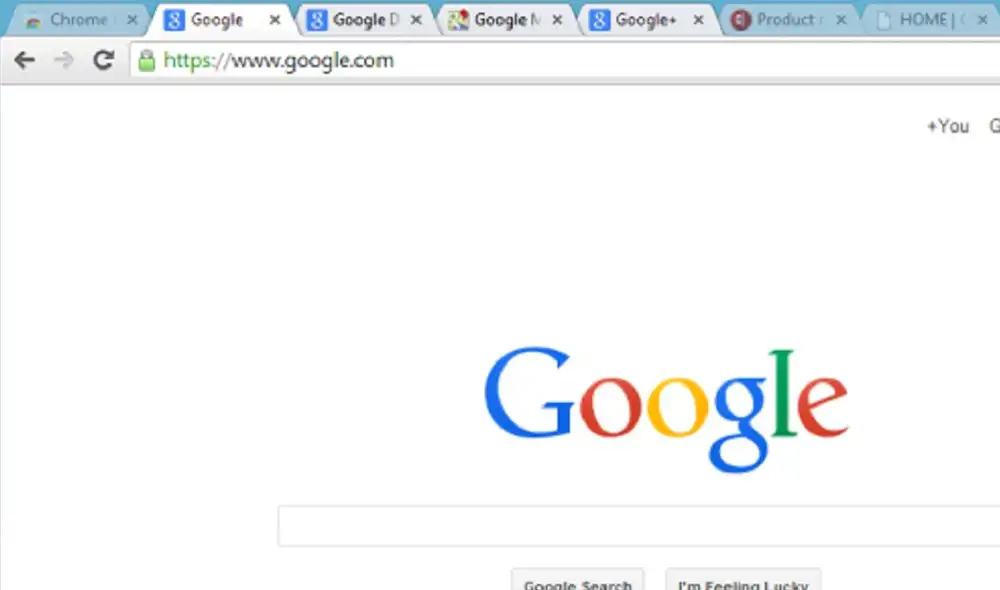

Un truco secreto de Google Chrome está causando furor en las redes sociales, ya que permite a cualquier usuario recuperar las pestañas que estaba utilizando en caso el navegador se ‘cuelgue’ o lo cierres por accidente.
Según detalla Computer Hoy, no hace falta instalar ninguna extensión en el navegador, ya que los mismos desarrolladores añadieron una función que se activa al pulsar una combinación específica de teclas. ¿Cuál es?
TE RECOMENDAMOS
TEMU VS. ALIEXPRESS: ¡AQUÍ ESTÁN LOS MEJORES PRECIOS! | TECHMOOD
De acuerdo a la publicación, tendrás que abrir nuevamente Google Chrome y oprimir “Ctrl+Mayúsc+T”. Inmediatamente, aparecerán todas las páginas web que estabas visitando antes del cierre repentino.
Existe otro método que consiste en ingresar al historial de nuestro navegador. Verás los portales que visitaste; el problema es que su recuperación es manual, es decir, tendrás que pulsar en cada uno de ellos.
¿Cómo evitar que suceda?
Aunque es imposible impedir que Google Chrome se cierre por accidente, lo que se puede hacer es configurarlo para que recuerde las páginas que visitaste y te las muestre apenas lo ejecutes.
Para ello, tendrás que presionar el ícono de los tres puntos que está ubicado en la esquina superior derecha del navegador. Se desplegarán varias opciones, busca una llamada ‘Configuración’ y dale clic.
Al lado izquierdo aparecerá una lista de opciones. Tienes que elegir ‘Al abrir’. Por defecto, Google Chrome está configurado para mostrar una nueva página cuando se ejecute. Deberás cambiar eso.
Selecciona la segunda opción ‘Abrir todo como estaba antes de cerrar’ para que, en caso el navegador se cuelgue o lo cierres accidentalmente, apenas lo abras, veas todas tus pestañas sin tener que pulsar Ctrl+Mayúsc+T.
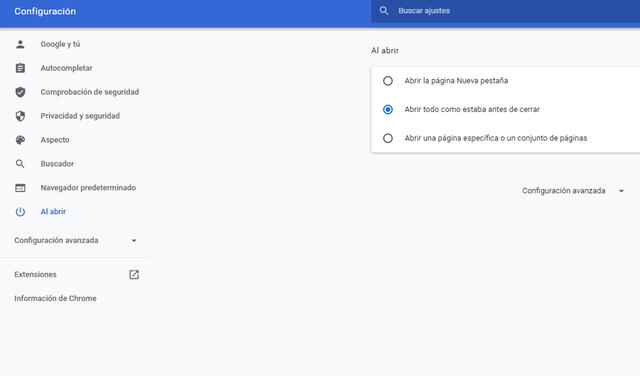
Este método siempre guardará tus pestañas, en caso cierres el navegador. Foto: composición La República