WhatsApp: así puedes poner cualquier fotografía como fondo en tu teclado
Si quieres poner la foto de tu mascota o cualquier otra imagen como fondo de teclado en WhatsApp, sigue estos sencillos pasos.
- Mejora tu WiFi en minutos: cómo un simple truco con papel aluminio puede aumentar la señal hasta un 20%
- Google lanza chat con IA que crea documentos, tablas de Excel y presentaciones en segundos: así puedes usarlo
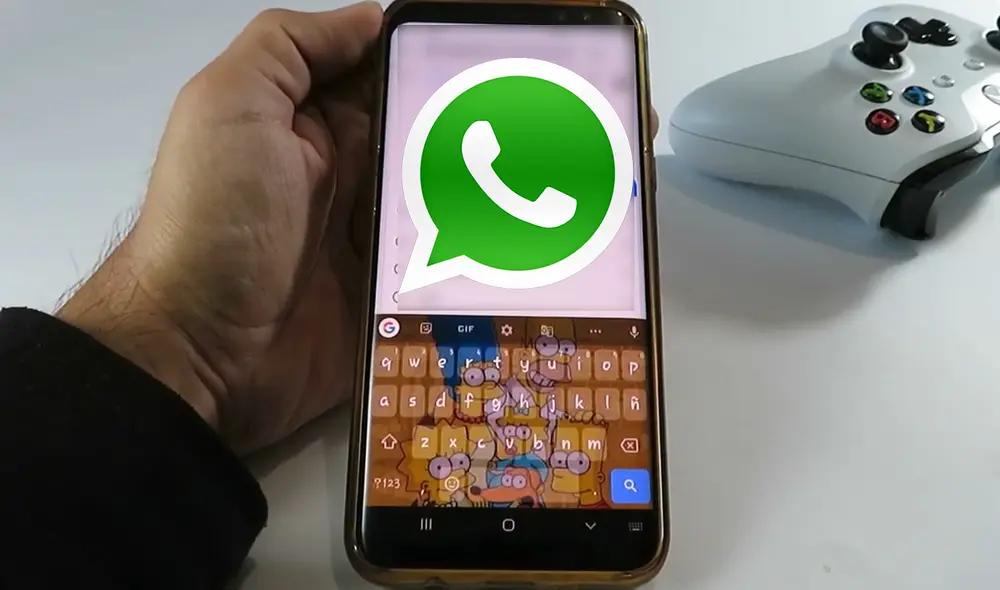

Un truco de WhatsApp está causando sensación en las redes sociales, ya que permite a los usuarios colocar cualquier fotografía como fondo en su teclado. ¿Te gustaría saber cómo?
Este método está disponible para todas las personas, no importa que usen la app de mensajería instantánea en un iPhone o Android. Solo deberás seguir estos pasos:
TE RECOMENDAMOS
TEMU VS. ALIEXPRESS: ¡AQUÍ ESTÁN LOS MEJORES PRECIOS! | TECHMOOD
1. Primero, debes instalar Gboard, el teclado desarrollado por Google que viene preinstalado en la mayoría de equipos.
2. Si el tuyo no tiene, solo busca la aplicación en Play Store o App Store, la tienda virtual de los dispositivos de Apple.
3. Cuando instales Gboard te pedirá ser el teclado principal de tu teléfono, tienes que aceptar. En caso no lo haga, entra a los Ajustes de tu celular y realiza el cambio de forma manual.
4. Luego ingresa a cualquier conversación de WhatsApp, sea individual o grupal.
5. Activa el teclado y verás que encima de las letras se encuentra un botón con tres puntos.
6. Aparecerán seis nuevas opciones: Tema, Un solo lado, Edición de texto, Compartir Gboard, Traducir y Flotante. Tienes que elegir la primera.
7. Se mostrarán todos los temas disponibles en tu teléfono.
8. Verás colores claros u oscuros, así como paisajes predeterminados que puedes colocar de fondo.
9. Para elegir una fotografía propia, dirígete a Mis temas y pulsa la primera opción.
10. Saldrán todas las imágenes que hay en tu smartphone, elige la que más te gusta.
11. Si tiene demasiada altura, la aplicación te pedirá que elijas una pequeña área para no distorsionarla.
12. Se te pedirá ajustar el brillo. Por defecto estará al 40%, de preferencia muévelo al 100% para que la fotografía se vea mucho más clara.
Eso sería todo, la imagen elegida se habrá puesto como fondo en el teclado de WhatsApp. Para volver al color original, simplemente repite los pasos y cuando estés en Mis temas elige claro.
 Prefiero a La República en Google