Gmail: ¿cómo marcar un correo electrónico como leído sin entrar a la app?
Ahorra tiempo. Te enseñamos un método simple que te ayudará a evitar que se te acumulen mensajes nuevos sin necesidad de abrir Gmail.
- Especialistas en IA ganan terreno en Perú con sueldos altamente competitivos, según líder de Coursera para Latinoamérica
- Usuarios reportan caída de YouTube: plataforma muestra error en página principal

Personaliza tu experiencia en Gmail. Si sueles recibir muchos correos electrónicos al día y buscas una manera rápida de marcarlos como leído para que no se acumulen en tu bandeja de entrada, existe un sencillo truco para lograrlo sin necesidad de entrar a la aplicación.
Por defecto, cada vez que te llega una nueva notificación de Gmail, solo aparecen dos acciones rápidas al acceder a ella: Eliminar y Responder. No obstante, te vamos a enseñar cómo añadir a esta sección un botón directo de ‘Marcar como leído’.
TE RECOMENDAMOS
TEMU VS. ALIEXPRESS: ¡AQUÍ ESTÁN LOS MEJORES PRECIOS! | TECHMOOD
¿Cómo marcar un correo como leído sin entrar a Gmail?
La solución a esto se encuentra en una aplicación llamada AutoNotification, la cual está disponible en Google Play Store y permite personalizar las tarjetas de notificación de Gmail con diferentes opciones, como agregar la función de ‘Marcar como leído’.
Tras instalarla y abrirla por primera vez, la herramienta solicitará una serie de permisos de acceso para funcionar correctamente en el smartphone. Una vez aprobados, debes ingresar al apartado de Gmail Buttons (botones de Gmail).
A continuación, inicia sesión en tu cuenta de correo electrónico para que se vincule con la aplicación y puedas acceder a las opciones de personalización. AutoNotification te da la opción de elegir entre 14 botones diferentes y, entre ellos, se encuentra el de ‘Marcar como leído’.
La app también te permite configurar hasta cinco botones al mismo tiempo para que aparezcan dentro de la notificación. La visualización variará según la cantidad de opciones que selecciones. Por ejemplo, si escoges tres o menos, se mostrarán como texto. Si son más de tres, se convertirán en íconos.
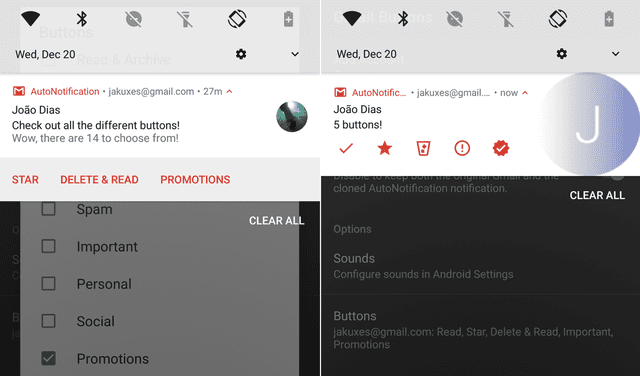
Cómo lucen los botones de las notificaciones de Gmail. Foto: João Dias
AutoNotification es compatible con dispositivos equipados con la versión de Android 8 Oreo o posterior. La herramienta de personalización de los botones de Gmail, así como la función de ‘Marcar como leído’ requiere un pago de 0,99 dólares.