Windows 10: ¿cómo cambiar el color y el estilo de las carpetas?
El estilo de las carpetas de Windows ha variado muy poco en las últimas décadas. ¿Te gustaría personalizarlas con colores e imágenes a tu gusto?
- ¿Tienes que hacer una videollamada de trabajo o estudio? Aprende cómo programar y unirte a Google Meet gratis
- ¿Qué pasa si envuelves un celular en papel aluminio? Experto explica por qué ladrones recurren a esta efectiva técnica
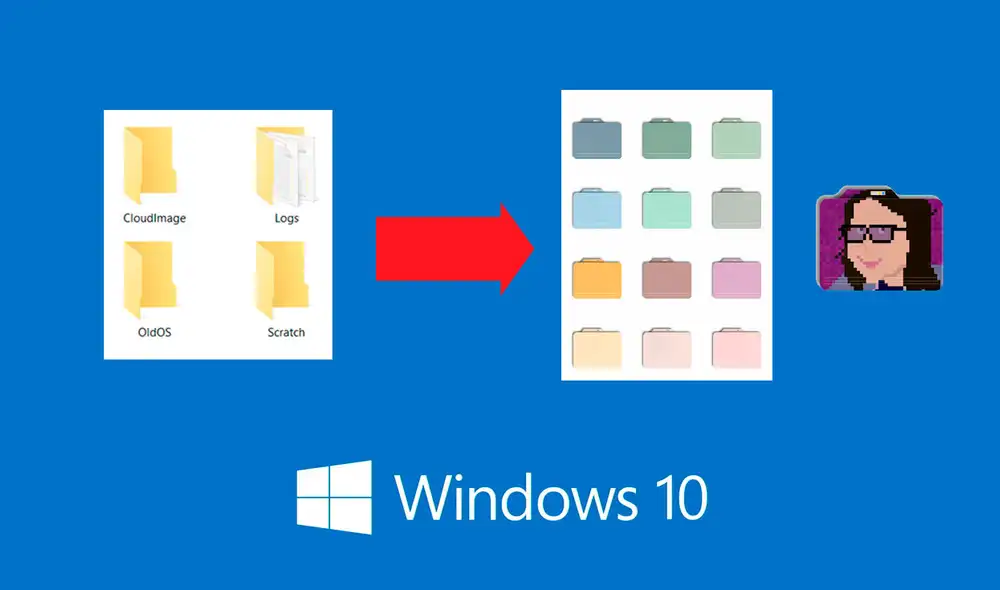

Pese a los muchos avances en la interfaz gráfica y la experiencia del usuario en Windows 10, las carpetas se han mantenido casi inalteradas y su diseño no ha cambiado mucho desde hace décadas. ¿Te interesaría cambiar su aspecto? Aquí te enseñamos cómo.
Las opciones para personalizar la apariencia del escritorio, ventanas y demás son diversas, pero lamentablemente no incluyen la alteración de las carpetas, ni siquiera para cambiar su color.
TE RECOMENDAMOS
OLLANTA HUMALA EN VIVO RESPONDE Y LA TRAMPA DE LÓPEZ ALIAGA | SIN GUION CON ROSA MARÍA PALACIOS
El poder etiquetarlas en diferentes tonalidades es, sin embargo, una opción posible desde hace mucho en otros sistemas operativos como MacOS y algunas distribuciones de Linux. Si te gustaría tener la misma funcionalidad en Windows 10, puedes hacerlo con una aplicación externa.
En esta oportunidad, se hará uso de Custom Folder. Una herramienta que destaca por su fácil acceso que permite cambiar de color, variar el estilo y hasta colocar imágenes de fondo en las carpetas que quieras.
Además, cuenta con una interfaz directa que exterioriza los resultados de la configuración al instante. Para cualquier modificación, basta con arrastrarla hacia la ventana del programa o simplemente elegir la opción correspondiente en el menú de clic derecho.
Una vez ahí, deberás seleccionar entre dos estilos de carpeta diferentes (horizontal o vertical). También podrás cambiar el color a cualquier valor hexadecimal que quieras.
Por último, puedes elegir emblemas para que aparezcan en la parte central. Hay una colección disponible que incluye números, signos de reproducción y demás, pero también tendrás la facilidad de añadir propios de una manera sencilla: arrastrándolas al editor (solo soporta el formato JPG).
Los resultados gozan de una estética bastante pulida y que pueden combinar con muchos estilos personalizados de Windows 10.
Custom Folder está disponible desde la web oficial del desarrollador y es completamente gratuita para uso personal y comercial. Puedes descargarla desde este enlace.
 Prefiero a La República en Google