Google Chrome ahora permite copiar el portapapeles del smartphone a la PC
El portapapeles compartido de Google Chrome permite tomar el texto que copiaste en tu celular y pegarlo en tu computadora remotamente.
- ¿Cada cuánto debes reiniciar tu celular? Expertos explican cómo mejorar su seguridad y rendimiento
- Ni plástico ni vidrio: este es el material que recomiendan para usar una botella todos los días
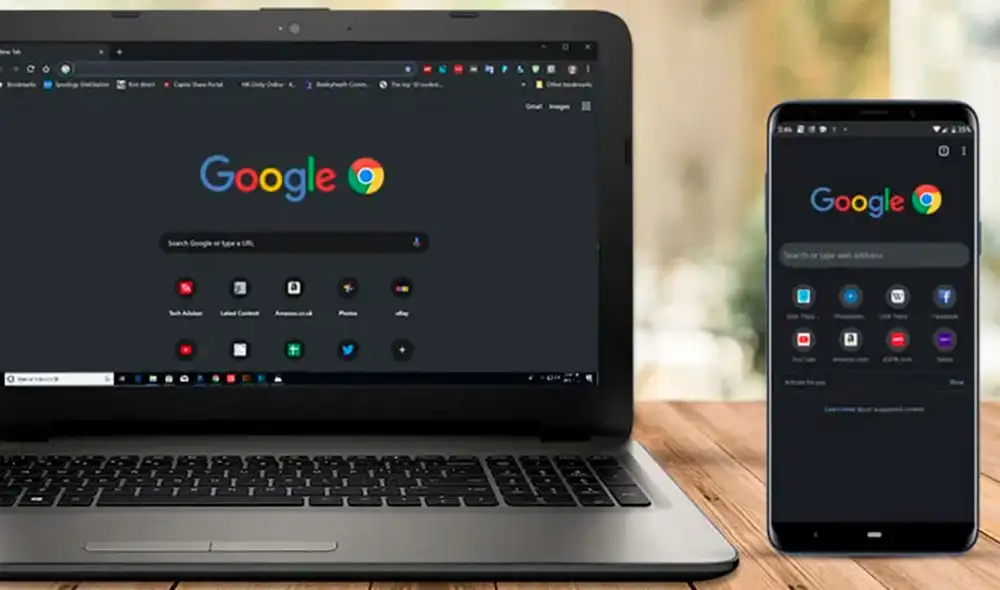

Las funciones experimentales de Google Chrome, también llamadas flags, están convirtiendo a la aplicación en algo más que un navegador y ahora ofrece una manera sencilla de copiar y pegar textos entre nuestra computadora y el teléfono móvil.
La función se llama ‘portapapeles compartidos’ y ya se puede activar en cualquier versión de Google Chrome para Android y, por supuesto, su versión de escritorio. Su ventaja es que nos permite pasar un texto de manera rápida y sencilla entre entornos diferentes.
TE RECOMENDAMOS
TEMU VS. ALIEXPRESS: ¡AQUÍ ESTÁN LOS MEJORES PRECIOS! | TECHMOOD
Si copiamos, por ejemplo, un texto desde nuestro celular, podremos acceder a ella y colocarla con Ctrl + V en nuestra PC, laptop, tablet u otro celular de manera automática. La función no solo sirve para lo que copiemos en la app de Google, sino para cualquier aplicación del smartphone.
¿Cómo activarla?
Activarlo es muy sencillo, pero será necesario que lo hagamos desde el menú de flags pues se trata de una función experimental. Sigue estos pasos:
- En tu teléfono, ve a Google Chrome y escribe: chrome://flags en la barra de direcciones
- En la lista de opciones que aparece, busca el apartado Clipboard y verás la opción de Enable shared clipboard feature signals to be handled. Actívala con el menú desplegable y asegurate de que diga Enabled.
- Reinicia la app de Chrome.
- Vuelve a hacer lo mismo en todos los dispositivos Android con la app de Google Chrome.
- Ahora ve a tu PC o laptop y repite el proceso desde Google Chrome.
- Adicionalmente, debes buscar el apartado Remote y activar la opción Enable the remote copy feature to receive messages.
- Reinicia el programa y listo, ahora lo que copies en tu PC o smartphone será accesible desde cualquier dispositivo.
 Prefiero a La República en Google