¿Cómo leer mensajes de WhatsApp sin tocar tu celular ni abrir la app?
No solo es posible escribir un mensaje a tus contactos de WhatsApp sin abrir la aplicación, sino también puedes leerlo de manera completa sin coger tu celular.
- ¿Utilizas billeteras digitales en tu smartphone? Así puedes cuidar tu dinero y evitar fraudes
- ¿Te acaban de hackear? Estos son los pasos que debes seguir en los primeros 15 minutos
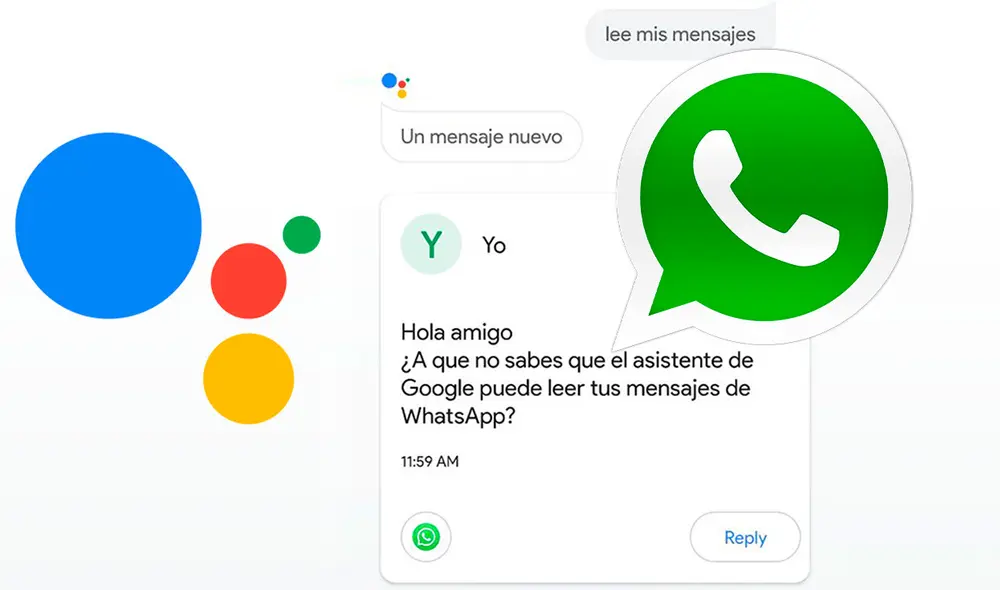

WhatsApp, al igual que las demás redes sociales, sigue implementado funciones y apartados nuevos para que su comunidad pueda disfrutar de las últimas actualizaciones con sus contactos. Estos añadidos se pueden disfrutar mejor en los dispositivos móviles con sistema operativo Android, pues un punto a favor que tiene esta marca a comparación de las demás compañías es su asociación con Google, que permite usar todos los programas predeterminados que tiene.
Sobre esto, hace poco, te contamos sobre el truco para enviar mensajes en la app sin necesidad de abrirla, e incluso sin tener que tocar el celular. Resulta que este método puede aplicarse también para la tarea contraria, es decir, para recibir un mensaje y leerlo tan solo usando la voz. En esta nota, te explicaremos el paso a paso para que puedas hacerlo desde tu smartphone.
TE RECOMENDAMOS
TEMU VS. ALIEXPRESS: ¡AQUÍ ESTÁN LOS MEJORES PRECIOS! | TECHMOOD
Paso a paso para leer mensajes de WhatsAppp sin coger tu celular:
- Lo primero que debes hacer es supervisar que tu WhatsApp esté actualizado en su última versión. Esto lo puedes realizar entrando a la tienda virtual de tu teléfono.
- Posteriormente, tendrás que habilitar Google Assistant en tu celular, en caso no esté activado.
- En caso no conozcas este procedimiento, simplemente pulsa en el ícono con la letra G de Google que sale en el buscador de la parte central de la pantalla.
- Luego, ingresa a Configuraciones, donde tendrás que activar la función Hey Google.
- Ya con el Asistente activado, podrás comunicarte con el asistente virtual de Google a través del micrófono, que reconocerá tu voz y lo que le digas.
- activada esta función, podrás salir de los ajustes, para luego pulsar en el ícono de micrófono de Google.
- Finalmente, el asistente virtual reconocerá lo que digas, como por ejemplo la frase “Ok Google, lee mis mensajes de WhatsApp”.
- Y listo. El asistente te pedirá que digas el contacto del cual deseas ver su chat y te lo mostrará en la pantalla.
En el siguiente video, puedes encontrar este y más tutoriales de WhatsApp: