¿Cómo transformar un televisor normal en un Smart TV?: No necesitas comprar uno nuevo
Muchos televisores LCD, LED o plasma no tienen acceso a internet, lo que impide utilizar Netflix y otros servicios de streaming. ¿Cómo transformarlos en un Smart TV?
 La República en Google
En la actualidad, los televisores inteligentes fabricados por Samsung, LG, Xiaomi, Sony, TCL, Hisense, entre otras marcas reconocidas, tienen acceso a internet (generalmente Wi-Fi). Gracias a esta funcionalidad, los usuarios pueden disfrutar de plataformas de streaming como Netflix, Amazon Prime Video o Disney Plus, que ofrecen una amplia variedad de películas y series.
No obstante, durante muchos años, se fabricaron televisores con pantallas LCD, LED o plasma que no tenían conexión a internet. Aunque son antiguos, muchos aún funcionan, el problema es que solo pueden usarse para ver televisión pública, televisión por cable o conectándolos a un dispositivo externo, como una consola de videojuegos o reproductores de DVD/Blu-ray.
Debido a que estos televisores no pueden conectarse a internet, muchas personas deciden reemplazarlos y comprarse un Smart TV de última generación. Aunque esta es una opción válida, existe una alternativa más económica que te permitirá darle una 'segunda vida' a tu televisor, el cual podrá tener acceso a plataformas de streaming y otras funciones modernas.
¿Cómo convertir un viejo televisor en un Smart TV?
Para convertir tu viejo televisor en un Smart TV, necesitarás comprar un TV Box o un TV Stick. Estos dispositivos de streaming, que son más económicos que un televisor nuevo, debes conectarlos al tomacorriente y al puerto HDMI de tu equipo. Una vez instalados, brindan acceso a un sistema operativo que varía, dependiendo la marca del gadget que hayas adquirido.
Si compras un Chromecast, por ejemplo, podrás acceder a Google TV en tu antiguo televisor. Este sistema operativo permite descargar todas las plataformas de streaming que existen, ya que su tienda de apps es Play Store. Además, podrás instalar emuladores de juegos retro, como la NES, Super Nintendo, Game Boy Advance, Sega, entre otros.
En caso adquieras un Amazon Fire TV Stick, accederás al sistema operativo Fire OS, que permite instalar apps como Prime Video, Netflix y Disney+. Con un Roku, usarás Roku OS, un software con una interfaz sencilla y compatibilidad con varias plataformas. Si eliges un Apple TV, tendrás tvOS, integrado al ecosistema de Apple, con acceso a Apple TV+.
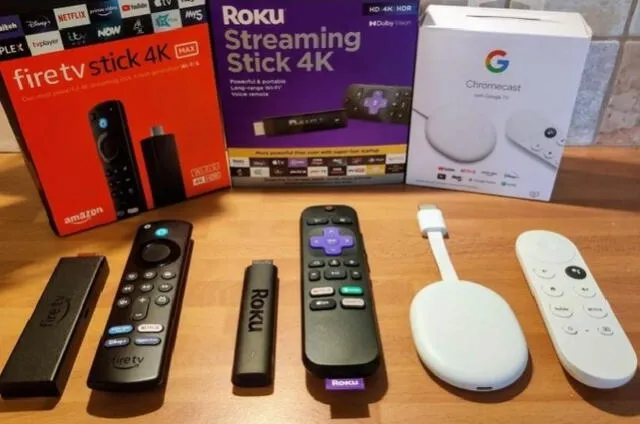
Estos son algunos de los dispositivos que puedes comprar. Foto: CompuMarket
Como mencionamos, estos dispositivos de streaming se conectan al puerto HDMI de los televisores. Sin embargo, si el tuyo es tan viejo que no cuenta con este puerto, también necesitarás adquirir un adaptador HDMI a RCA, que te permitirá conectarlos utilizando los clásicos cables de audio y video (amarillo, rojo y blanco).
¿Vuelven los teléfonos con baterías extraíbles? Marcas estarían obligadas a integrarlas nuevamente
¿Cómo se configuran estos dispositivos?
Si ya compraste un dispositivo de streaming, pero no sabes cómo instalarlo o configurarlo, no te preocupes, ya que vamos a enseñarte lo que deberás hacer. En la actualidad, cada aparato cuenta con su propio método de configuración; sin embargo, la mayoría sigue estos pasos en común. A continuación, te los detallamos.
- Conecta el dispositivo en el puerto HDMI del televisor.
- Enchufa el dispositivo en un tomacorriente. Si no tienes uno cerca, puedes usar el puerto USB del televisor
- Prende el televisor y el aparato de streaming que generalmente tiene su control remoto
- Comenzarás a configurar el dispositivo. Te pedirá conectarte a tu red Wi-Fi
- Sigue los pasos y crea tu cuenta
- Una vez listo, entra a la tienda de aplicaciones a descargar Netflix, Amazon Prime Video, entre otras apps que desees.
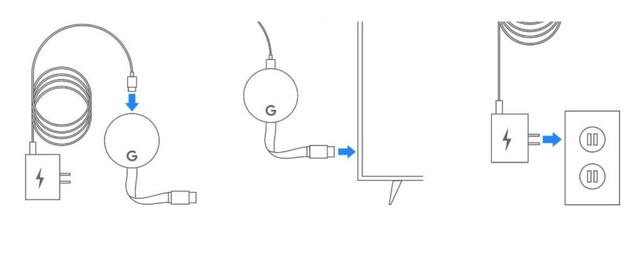
Así se instala un Chromecast en un televisor. Foto: Google