¿Cómo conectar tu celular a una red WiFi sin escribir la contraseña? Estos 3 métodos te permiten hacerlo
Olvídate de introducir una contraseña para que tu smartphone se conecte a una red WiFi. Gracias a estos trucos, disponibles en Android y iPhone, podrás conectarte automáticamente. Te enseñamos cómo.
 La República en Google
Actualmente, si queremos conectarnos a una red WiFi, es necesario introducir una contraseña secreta compuesta, por lo general, por letras (mayúsculas y minúsculas), números y símbolos como "&", "#", "%", entre otros. Si no sabemos esta clave, no podremos acceder a internet desde nuestro teléfono inteligente, tablet, laptop u otro dispositivo.
Sin embargo, lo que muchas personas desconocen es que existen tres métodos que permiten conectarse a una red WiFi, sin necesidad de ingresar la clave correcta. De esta manera, podrás navegar automáticamente en redes sociales como Facebook o Instagram, ver videos en TikTok o YouTube, o realizar cualquier otra actividad en línea.
¿Cómo conectarse a una red WiFi sin la contraseña?
Una de las formas más sencillas de conectarse a una red WiFi, sin necesidad de ingresar la contraseña es escanear el código QR que suele estar en la parte trasera o lateral del router. Solo tendrás que abrir la cámara de tu smartphone (Android o iPhone) y enfocar el código. Luego de unos segundos, el dispositivo se conectará automáticamente a internet.
Si tienes visitas y el router se encuentra en un lugar accesible (como la sala), este método es ideal para compartir tu internet con tus invitados, sin tener que dictarles la contraseña que podría ser escuchada por tus vecinos. Vale resaltar que este truco solo funciona si no has cambiado la clave predeterminada. Si lo hiciste, deberás aplicar el segundo método.

Este es el código QR que debes escanear con tu celular. Foto: Xataka

Pocos saben que su smartphone o tablet puede generar el mismo código QR de tu router No importa si cambiaste la clave original del módem, el código que aparece en tu teléfono inteligente siempre funcionará. Lo mejor de todo es tus visitas podrán usarlo para conectarse a internet, sin que debas brindarles tu clave secreta. Solo debes seguir estos pasos:
- Tu teléfono debe estar conectado a la red WiFi. No debes usar datos
- Pulsa el ícono de WiFi durante unos segundos.
- Saldrá el nombre de tu WiFi, junto a un ícono de tuerca
- Presiona el ícono y accederás a las opciones de tu red WiFi
- Oprime en la opción 'Código QR'
- Eso sería todo. Ahora muéstralo a tus amigos para que se conecten a tu WiFi sin contraseña
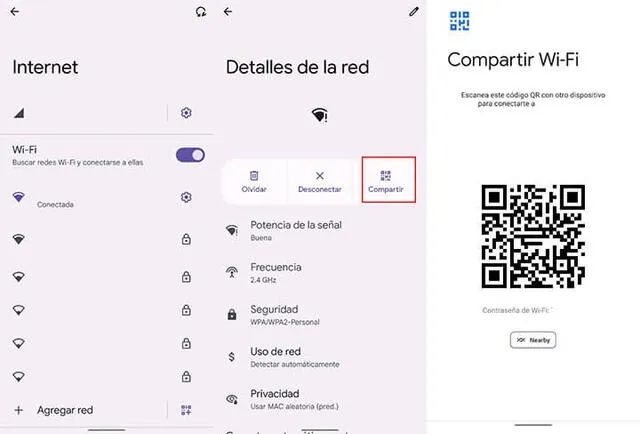
Así obtienes el código QR en tu celular. Foto: Grupo Informático
Google actualiza su logo tras una década: así lucirá la nueva "G" que representará a la compañía

¿Sabías que también puedes usar la función WPS del router?
En caso recibas muchas visitas en casa, puede resultar incómodo mostrarles el código QR de tu teléfono a cada una de ellas. Lo que puedes hacer es presionar el botón WPS que se encuentra en tu router. Al hacerlo, cualquier persona podrá conectarse automáticamente a tu red WiFi sin necesidad de ingresar una contraseña ni escanear códigos.
Cuando termine tu reunión o fiesta, basta con presionar nuevamente el botón WPS para que vuelva a ser obligatorio ingresar la contraseña o escanear el código QR para conectarse a tu red Wi-Fi. De esta forma, evitarás que tus vecinos u otras personas desconocidas se conecten sin permiso y roben tu internet.