¿Cómo limpiar la caché de mi iPhone para que funcione mejor?
La chaché acumulada en tu dispositivo puede traer problemas en el funcionamiento de tu iPhone. Por eso, aquí te decimos cómo eliminarlo de la forma más sencilla.
- Evita que tu celular se caliente demasiado con 4 medidas inmediatas para controlar el cargador
- Chefs profesionales revelan el secreto de las lentejas perfectas: 3 ingredientes transforman su sabor por completo
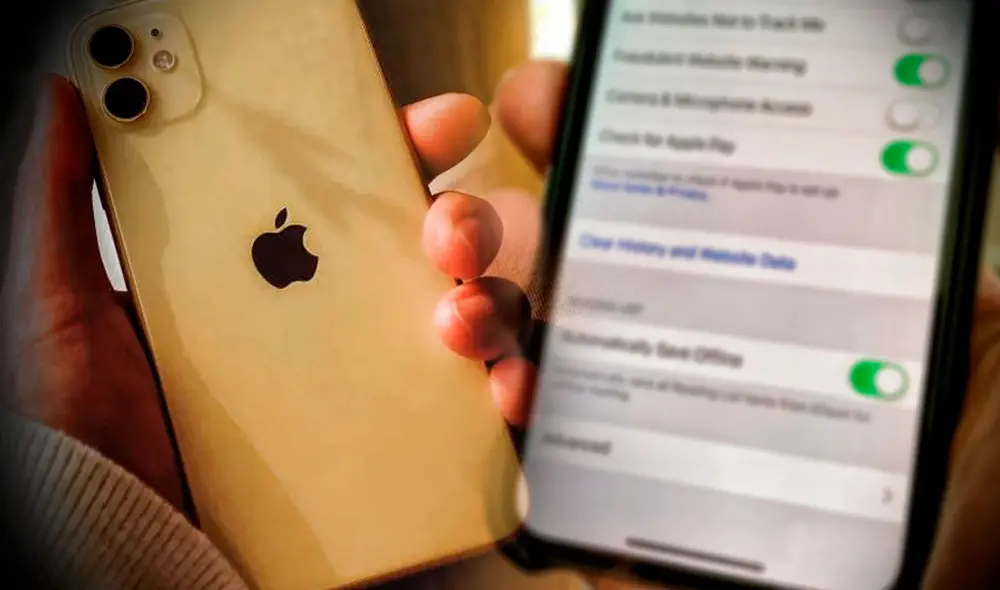

Limpiar la caché del iPhone puede ser de gran ayuda para liberar espacio en tu dispositivo, y evitar que se ponga lento, con lo que podrás volver a tomar fotos y descargar aplicaciones. Asimismo, esta acción prevendrá que tus apps favoritas sigan mostrando errores al momento de abrirlas. Por ello, en esta nota, te explicaremos cómo hacerlo.
Antes de iniciar, es necesario aclarar que la memoria caché es la empleada para guardar archivos e imágenes empleados con frecuencia por las aplicaciones, con el fin de que el teléfono no pida esos datos a cada momento y funcione mejor.
TE RECOMENDAMOS
TEMU VS. ALIEXPRESS: ¡AQUÍ ESTÁN LOS MEJORES PRECIOS! | TECHMOOD
Con ello en mente, debes analizar bien si vas a necesitar los datos caché de alguna de tus apps, porque, en algunos casos, son indispensables para trabajar correctamente y, en otros, simplemente permiten recordar tus preferencias, configuraciones y demás información.
Cómo borrar la caché en un iPhone: Safari
Una de las aplicaciones más empleadas en los teléfonos iPhone es el navegador Safari, por lo cual es común que deje muchos datos en la memoria caché. Para borrarlos, sigue estos pasos:
- Ve a configuración / ajustes
- Busca Safari en la lista de apps y dale clic
- En la sección privacidad y seguridad, selecciona borrar historial y datos de sitios web
- En la ventana deslizable, pulsa borrar historial y datos para confirmar
De esta forma, habrás borrado los datos, historial de navegación y cookies de Safari en todos los dispositivos de Apple donde tengas la misma cuenta. Para una opción más avanzada, puedes hacer lo siguiente:
- En el panel de Safari, ve a avanzado
- Luego, pulsa datos del sitio web
- Según lo que veas más conveniente, puedes presionar en eliminar todos los datos del sitio web o en la opción editar de la parte superior derecha. Si elegiste la segunda opción, pulsa el botón rojo al costado de cada sitio web cuyos datos deseas borrar, y luego en listo.
Cómo borrar la caché en un iPhone: aplicaciones de terceros
Del mismo modo que con Safari, puedes eliminar el caché de las aplicaciones nativas o de terceros en tu iPhone. Existen dos opciones y dependerán de las características de la app.
La primera solo está disponible en algunas de ellas, como Spree o Slack. Para ello, debes seguir estas indicaciones:
- Ve al panel de la respectiva aplicación
- Verificar que tiene la opción restablecer caché en el próximo inicio y activa el interruptor
- Los datos almacenados se habrán borrado para la próxima vez que abras la app
La segunda opción será requerida para las aplicaciones que no cuenten con la opción mencionada, y consiste en eliminar la app y volverla a instalar. En este caso, debes seguir estas instrucciones:
- Ve a configuración / ajustes
- Selecciona la opción general
- Dirígete a almacenamiento de iPhone
- Busca la app a eliminar
- Aparecerán dos opciones: desinstalar app y eliminar app. Elige la segunda, pues es la única que eliminará también los datos almacenados
- Luego, accede a la App Store y reinstala la aplicación borrada
Cómo limpiar la caché en Chrome
También podrás borrar la caché del navegador Chrome en tu iPhone. Para ello, deberás hacer lo siguiente:
- Abre Chrome
- Presiona los tres puntos en la parte inferior derecha
- Elige la opción configuración
- Selecciona privacidad
- Pulsa en borrar datos de navegación
- Haz clic en el botón borrar datos de navegación de la parte inferior
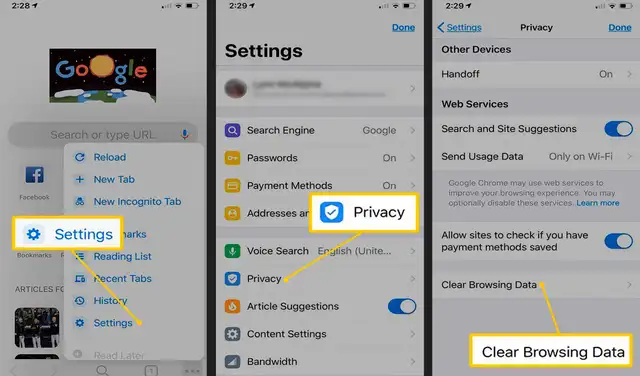
Pasos para eliminar el caché de Chrome en iPhone. Foto: Lifewire
¿Por qué debes borrar la caché de tu iPhone?
Como anticipamos, la caché son todos los datos almacenados por el sistema operativo y las aplicaciones: fotos, archivos, descargas, páginas web y más, lo cuales son utilizados para no solicitar dicha información constantemente para que el dispositivo trabaje de forma más eficiente y segura.
Con el tiempo, la acumulación de estos datos resta espacio en el almacenamiento del iPhone, lo cual afecta a su normal desempeño y limita las descargas que podemos realizar. Por ello, es recomendable eliminar el caché, aunque siempre verificando si ciertas aplicaciones necesiten esta información para funcionar correctamente o recordar tu configuración.
 Prefiero a La República en Google



![K61 Review: lo bueno y lo malo del nuevo gama media de LG [VIDEO]](https://imgmedia.larepublica.pe/576x340/larepublica/migration/images/HI242QR5ZFBUFKHTZKHJNN53I4.webp)