Gmail: ¿cómo colocar tu imagen favorita como fondo en tu bandeja de entrada?
Si ya te cansaste de tener el fondo predeterminado de Gmail, no dudes en utilizar este truco para cambiarlo por cualquier fotografía.
 La República en Google
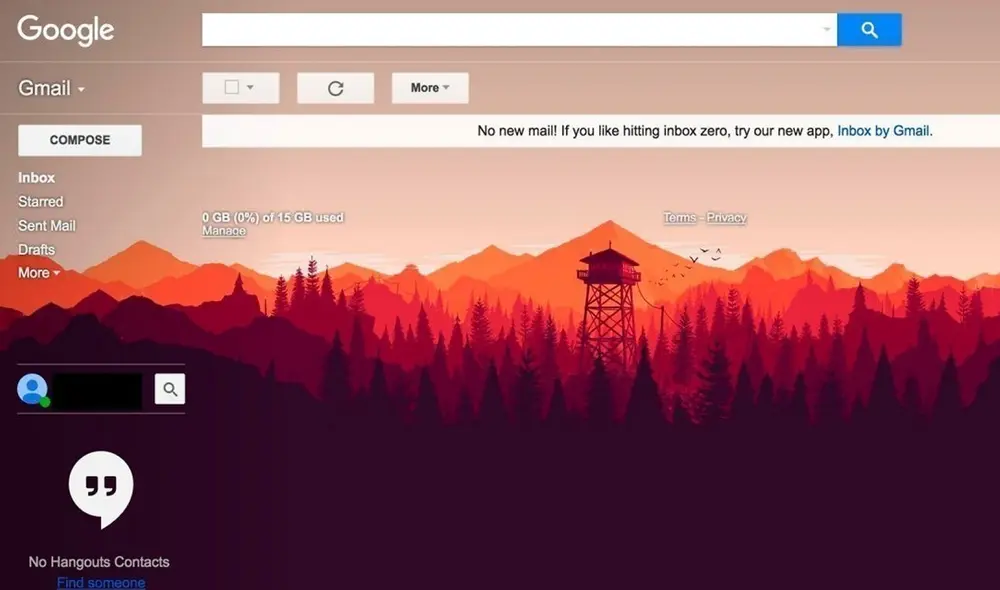
Los usuarios de Gmail, el servicio de correo electrónico desarrollado por Google, tienen a su disposición una herramienta que les permite personalizar su bandeja de entrada. De esta manera, pueden cambiar el color blanco que viene por defecto por otro de su preferencia; sin embargo, pocos saben que existe un truco secreto que te permitirá elegir tu fotografía favorita. ¿Quieres saber cómo? Aquí te lo vamos a enseñar.
Para utilizar este método, primero deberás abrir tu cuenta de Gmail en una computadora. También será necesario que tengas guardada la imagen que quieres usar como fondo de tu bandeja de entrada. Si cumples esos requisitos, ya puedes seguir estos sencillos pasos:
¿Cómo colocar una imagen como fondo de pantalla en Gmail?
1. Pulsa tu foto de usuario (esquina superior derecha) y verás que se despliega una pequeña ventana.
2. Selecciona la opción de cambiar fotografía de perfil.
3. Verás una nueva ventana que te permitirá subir la imagen que guardaste en tu computadora.
4. En caso la imagen sea demasiado grande, tendrás que seleccionar un área en específico.
5. Una vez que hayas cambiado tu imagen de perfil, deberás presionar el ícono de ajustes de Gmail (con forma de tuerca).
6. Aparecerá una ventana al lado derecho de la pantalla, donde tendrás que elegir la opción temas.
7. Gmail te mostrará unos temas que vienen por defecto, verás algunos países o colores sólidos.
8. Sin embargo, pulsando el botón mis fotos verás la foto que acabas de subir.
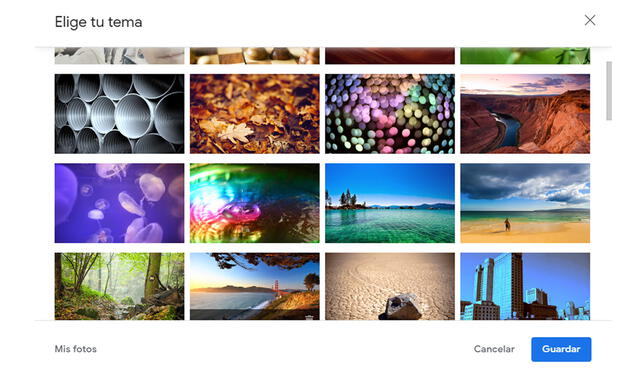
Elige 'Mis fotos' para seleccionar la foto que subiste. Foto: La República
9. Eso sería todo. Escoge la imagen y esta pasará a estar como fondo de la bandeja de entrada.
Adicionalmente, puedes volver a cambiar tu imagen principal de Gmail para que no sea la misma que usas como fondo de la bandeja de entrada. Si no te gusta cómo quedó, solo repite los pasos y elige un tema clásico.