Gmail: ¿cómo agregar varias firmas en tu correo y de qué manera usar cada una?
En Gmail puedes personalizar la forma en que firmas cada correo electrónico, pero no es tan sencillo. Aquí te explicamos paso a paso qué debes hacer.
- Evita que tu celular se caliente demasiado con 4 medidas inmediatas para controlar el cargador
- Chefs profesionales revelan el secreto de las lentejas perfectas: 3 ingredientes transforman su sabor por completo
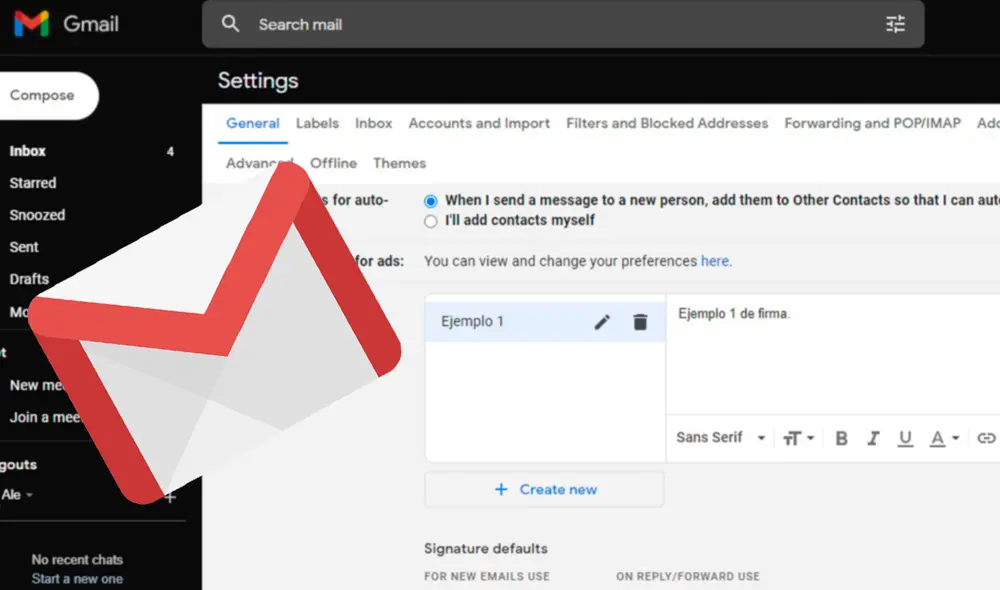

En Gmail ya es posible añadir más de una firma a tus opciones en tu correo electrónico, así como editarlas, eliminarlas y más. No es necesario cambiarla manualmente cada que te veas en la necesidad de redactar un correo. Sigue los pasos que te presentamos a continuación para enterarte de cómo puedes lograr tener la firma perfecta para cada ocasión.
Es importante que aprendas a manejar esta opción administrada por Gmail debido al increíble potencial que ofrecen para especificar datos tuyos a tus contactos de correo electrónico sin decirlo explícitamente en el mensaje, así como para asegurarte de que siempre estés accesible para aquellas ofertas laborales que no te quieres perder.
TE RECOMENDAMOS
TEMU VS. ALIEXPRESS: ¡AQUÍ ESTÁN LOS MEJORES PRECIOS! | TECHMOOD
¿Cómo editar y añadir firmas en Gmail?
1. Entra a tu Gmail a través de tu ordenador
2. Ubica un ícono con forma de rueda dentada: es la opción de Ajustes. Dale click para abrir el menú de Configuración
3. Se abrirá una ventana con varias pestañas de ajustes. Mantente en la pestaña denominada como General
4. En General, busca la categoría Firma. En caso de que ya hayas creado una firma, solo pulsa el ícono del lápiz para editarla. Si quieres borrarla, puedes hacerlo a través del botón de papelera.
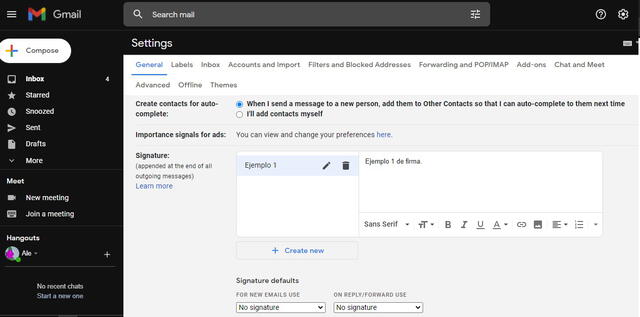
Esta es la pestaña de ajustes de firmas en Gmail. Foto: La República.
Hasta ahora, ya encontraste el panel de edición de las firmas. Ahora solo falta que ingreses varias opciones de firmas y decidir cómo usarlas de manera cuidadosa en cada uno de tus correos.
Si lo que deseas es crear una firma adicional a la que ya tenías, y añadirla como una opción extra, lo que debes hacer es dar click en el botón + Crear.
Antes de crear una nueva firma en Gmail, debes tener pensado qué nombre le asignarás. El nombre que elijas no aparecerá en tus correos, sino que sirve para que tú organices tus opciones antes de insertar una firma. Si eliges un nombre sencillo y claro, las posibilidades de que te confundas entre una firma y otra será menos.
1. Una vez que tengas el nombre de la firma ya decidido, haz click en Crear. Inmediatamente, verás la nueva firma dentro de la lista.
2. Haz click en la caja de al costado y a escribir. En este momento, te toca decidir qué elementos contendrá esta nueva firma.
3. Busca la sección de “Valores predeterminados de firma”. Ahí podrás elegir qué firma quieres que se ingrese a tus correos automáticamente.
4. Confirma los cambios que acabas de realizar pulsando el botón al final de todo el panel de “guardar cambios”.
5. Llegó la hora de la hora. Pulsa en el ícono de + que aparece en la esquina inferior derecha para componer un nuevo correo electrónico. Verás que la firma que seleccionaste como “por defecto” ya está ingresada.
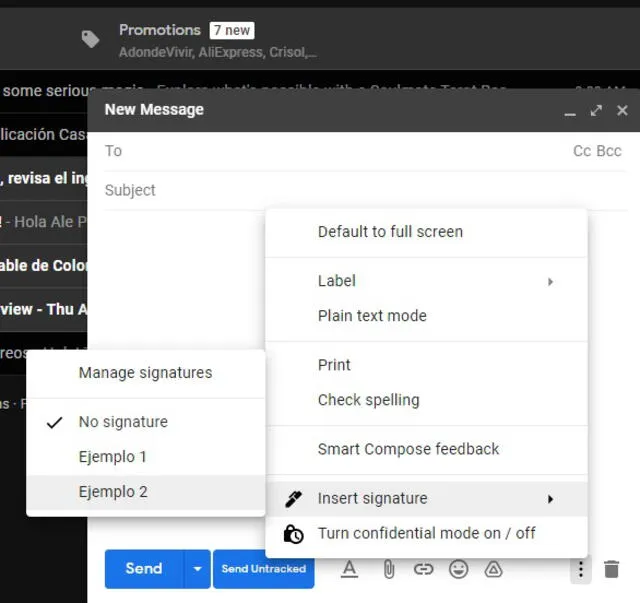
Al redactar un correo, elige bien qué firma vas a usar. Foto: La República.
6. Para cambiarla por una de tus opciones, busca los tres puntos que están al lado del ícono de la papelera. Haz click.
7. Dentro de ese menú, ubica un ícono con forma de lapicero o bolígrafo. Cuando pulses en él, tus firmas guardadas aparecerán y podrás elegir entre la más adecuada para tu correo. ¡Perfecto!
Gmail: ¿cómo proteger la información que tengo en mi cuenta?
Mucha de la información que tenemos en nuestra cuenta de Gmail es personal y confidencial, desde correos bancarios hasta datos de nuestro centro laboral y solicitudes de restablecimiento de contraseña. Por ello, es necesario conocer todos los métodos de seguridad que podemos aplicar para proteger nuestro correo electrónico.
Asimismo, tu Google ID, con el que ingresas a tu cuenta de Gmail, también es el acceso a otros servicios de la gran G, como Google Drive, YouTube, Calendario y Mapas. Además de gestionar tus dispositivos Android y ChromeOS. De ahí la importancia de proteger tu cuenta de Google y tomar ciertas precauciones. Aquí más detalles.
Gmail: ¿sirve poner puntos en nuestra dirección de correo electrónico?
Gmail es uno de los servicios de correo electrónico más usados del mundo y, aunque todavía compite por la hegemonía con Hotmail y Outlook, sus funciones han ido creciendo desde hace más de 10 años. Quizá por ello es que todavía hay quienes desconocen algunos de los trucos más útiles de la plataforma, como uno referido a los puntos que se incluyen dentro de una dirección.
Seguramente has notado que muchas personas suelen colocar puntos en su dirección de correo personal, como por ejemplo: “juan.perez@gmail”, pero si bien esta dirección puede ser válida, en la plataforma, no se hace ninguna distinción a variantes como “juanperez”. Todo queda claro a la hora de enviar un correo y, precisamente, a la hora de escribir dicho nombre de usuario. Aquí más detalles.
 Prefiero a La República en Google