Windows: así puedes personalizar tu computadora al estilo Cyberpunk 2077
Dale un toque distinto a la interfaz de Windows. Te enseñamos cómo hacer que el fondo de pantalla, íconos y ventanas luzcan la estética de Cyberpunk 2077.
- Evita que tu celular se caliente demasiado con 4 medidas inmediatas para controlar el cargador
- Chefs profesionales revelan el secreto de las lentejas perfectas: 3 ingredientes transforman su sabor por completo
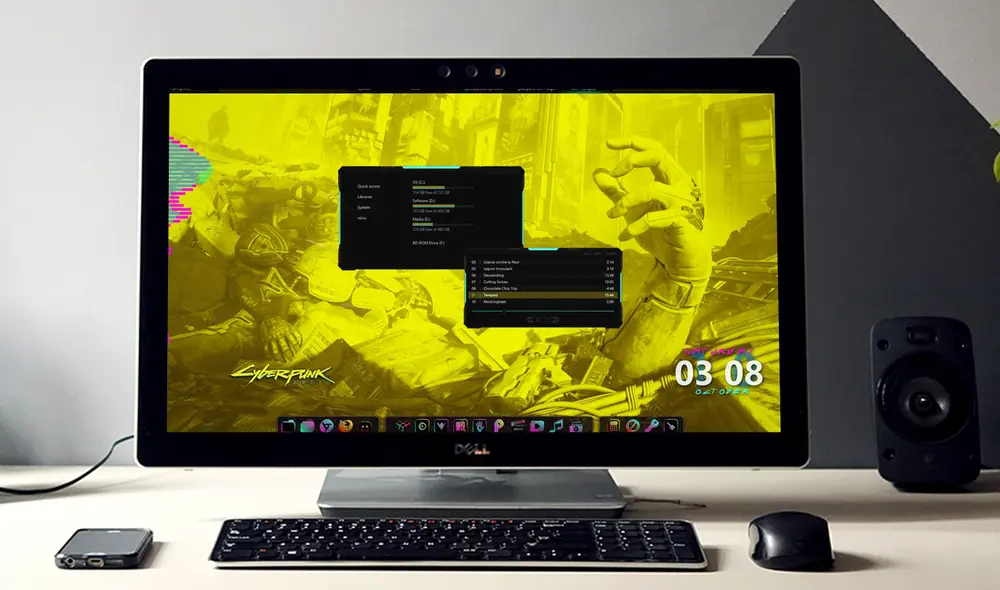

El lanzamiento oficial de Cyberpunk 2077 ya está a puertas de celebrarse (si no hay un nuevo retraso de por medio), por eso te compartimos un atractivo tema de Windows que te permitirá personalizar tu PC con el diseño futurista del videojuego.
¿Cómo personalizar la interfaz de Windows?
El primer paso para cambiar la apariencia del sistema es instalar un tema de terceros. Para ello, debes descargar el parche UltraUXTheme. Cuando ya lo tengas en tu computadora, reiníciala y baja los siguientes recursos:
TE RECOMENDAMOS
TEMU VS. ALIEXPRESS: ¡AQUÍ ESTÁN LOS MEJORES PRECIOS! | TECHMOOD
- Cyberpunk Windows 10 Theme (el tema).
- OldNewExplorer (elimina el menú ribbon del explorador de archivos).
- Lumincons installer (paquete de iconos).
- StartIsBack (modifica el icono del botón de inicio).
- Rainmeter (permite añadir widgets).
- Fondos de pantalla de CD Project Red.
Una vez que hayas descargado todo, descomprime el archivo zip con el tema y, de la lista de elementos, accede a la carpeta “Windows 10 Themes (Builds 1903-2004)”. Ahí encontrarás dos archivos, los cuales debes copiar en C:\Windows\Resources\Themes.
Luego, pulsa las teclas Windows + I para abrir el panel de Configuración de Windows. Ingresa al apartado de Personalización y haz clic en la pestaña Temas. Ahí puedes elegir entre dos opciones: Cyberpunk no addresbar (explorador sin barra de direcciones) o Cyberpunk (con barra de direcciones).
A continuación, toca el turno de transformar el aspecto del resto de elementos de la interfaz, como el botón de inicio, los íconos del sistema, el estilo del explorador y los widgets, ya que el tema elegido no los cambia automáticamente.
1. Botón de inicio: instala el paquete StartIsBack, abre la ventana de configuración y selecciona el archivo Start Orb.png.
2. Estilo del explorador: descomprime la carpeta OldNewExplorer, haz doble clic en el archivo OldNewExplorerCfg.exe y marca toda las casillas que desees.
3. Fondos de pantalla: ingresa a la web de CD Project Red, desplázate hasta el apartado Night City Wire y selecciona la opción Artículos gratuitos.
4. Widgets: instala la herramienta Rainmeter y sigue la guía de uso.
 Prefiero a La República en Google