Cómo recuperar mensajes eliminados en WhatsApp sin una papelera visible
Aunque WhatsApp no cuenta con una papelera como otras apps, sí permite recuperar mensajes si se tiene una copia de seguridad activa en la nube.
 La República en Google
A diferencia de plataformas como Gmail o Google Fotos, WhatsApp no ofrece una papelera donde los mensajes eliminados se almacenen temporalmente. Sin embargo, los usuarios pueden restaurar su historial si tienen activadas las copias de seguridad automáticas.
El sistema de respaldo guarda la información en la nube (Google Drive en Android o iCloud en iPhone) y permite recuperar el contenido eliminando e instalando nuevamente la aplicación. El proceso se basa en restaurar el último respaldo disponible y no permite recuperar mensajes enviados o recibidos después de esa copia.
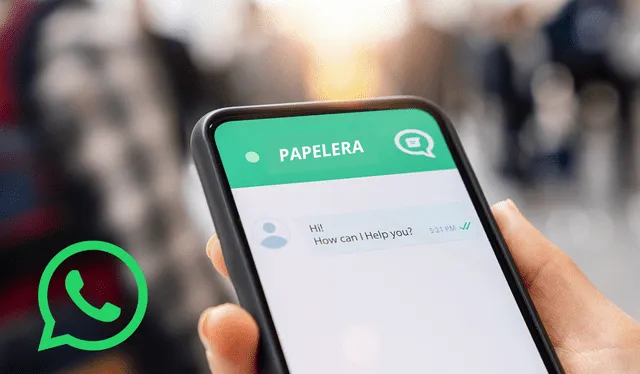
Para recuperar los mensajes borrados solo tendrás que restaurar la copia de seguridad. Foto: Composición LR
Pasos para restaurar tu historial de chats en WhatsApp
Para volver a acceder a mensajes borrados, sigue esta guía:
- Desinstala WhatsApp de tu celular.
- Descarga la app desde la tienda correspondiente.
- Abre WhatsApp e introduce tu número telefónico.
- En la configuración inicial, selecciona “Restaurar historial de chats”.
- Verifica tu identidad con el código recibido por SMS o llamada.
Solo se recuperará la información incluida en la copia de seguridad más reciente. Además, si se desea recuperar videos, es necesario que esta opción esté activada en los ajustes de respaldo antes de haber perdido el contenido.
Configuración recomendada para evitar perder tus conversaciones
Para asegurar que tus chats importantes estén siempre disponibles, debes habilitar el respaldo automático:
- Ve a Ajustes > Chats > Copia de seguridad.
- Selecciona la frecuencia de respaldo: diaria, semanal o mensual.
- Marca si quieres incluir archivos multimedia, como imágenes o videos.
Estas opciones te permitirán mantener un historial actualizado y disponible en caso de pérdida o cambio de dispositivo.

Cómo liberar espacio sin borrar tus chats
Si tu objetivo no es recuperar mensajes sino liberar memoria, WhatsApp también ofrece funciones útiles:
Para vaciar un solo chat:
- Ingresa a la conversación desde la pestaña principal.
- Toca el menú de tres puntos y elige “Vaciar chat”.
- Confirma si deseas eliminar también los archivos multimedia.
Para vaciar todos los chats a la vez:
- Ve a Ajustes > Chats > Historial de chats.
- Selecciona “Vaciar todos los chats”.
- Decide si conservar mensajes destacados.
- Confirma la eliminación.
Estas herramientas permiten mantener los hilos de conversación intactos, al mismo tiempo que se elimina contenido que ocupa espacio, como documentos, imágenes y audios.
Meta AI en WhatsApp: cómo desactivar la función y por qué muchos usuarios optan por hacerlo

¿Qué limita la recuperación de mensajes en WhatsApp?
Entre los principales factores que dificultan la recuperación están:
- No haber activado las copias de seguridad.
- Haber recibido mensajes después del último respaldo.
- Pronunciación poco clara al usar dictado por voz (en el caso de transcripciones).
- Fallos en los permisos de acceso al micrófono si se usa dictado.
Si al intentar restaurar aparece el mensaje “sin permiso para habilitar dictado por voz”, revisa los permisos del micrófono tanto en la aplicación de mensajería como en el teclado del sistema.
WhatsApp no cuenta con una papelera como tal, pero conocer estas funciones y configuraciones puede marcar la diferencia entre perder un mensaje clave o recuperarlo a tiempo.