¿Se malogró el mouse de tu computadora? Así podrás usar tu celular como reemplazo temporal
No importa si tienes un Android o iPhone, ya que podrás utilizar tu celular como un mouse gracias a este truco.
 La República en Google
Los mouse de computadora suelen fallar en los momentos más inesperados. Por fortuna, existe un método que podrá sacarte del apuro. Si lo empleas, tendrán la opción de utilizar un teléfono inteligente (o una tablet) como reemplazo temporal de ese necesario periférico. ¿Quieres aprenderlo? Aquí te lo enseñamos.
Este método requiere la instalación de un programa de terceros tanto en tu computadora como en tu teléfono inteligente, que puede ser Android o iPhone. No solo eso, otro requisito importante es que todos los dispositivos deben estar conectados a la misma red wifi para funcionar.
¿Cómo conectar tu teléfono a tu PC para usarlo como mouse?
Primero tienes que ingresar a Play Store o App Store, dependiendo de que marca sea tu smartphone, y descargar la aplicación Remote Mouse. Una vez instalada, debes otorgar varios permisos para que pueda funcionar sin problemas.
Ahora prende tu computadora y abre Google Chrome, Mozilla Firefox o cualquier otro navegador de tu preferencia. Posteriormente, ingresa a la página oficial de los desarrolladores (www.remotemouse.net) y baja el programa en tu PC.
Ahora toca emparejar ambos dispositivos, para ello abre Remote Mouse en tu computadora. Cuando aparezca un código QR, escanéalo con la aplicación que instalaste previamente en tu Android o iPhone. Recuerda, ambos deben estar en la misma red wifi.
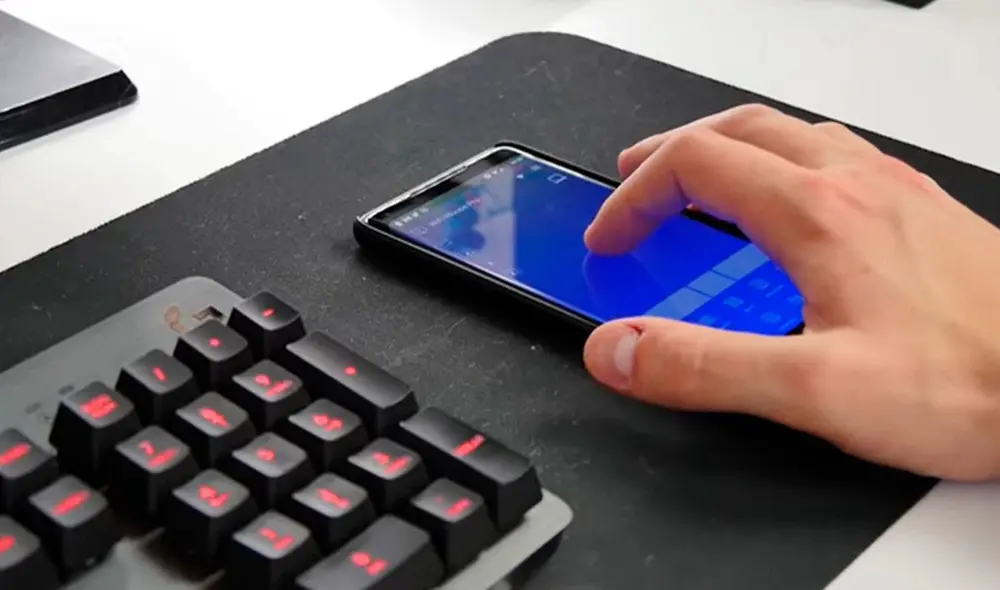
Luego de unos segundos, la pantalla de tu teléfono inteligente se volverá un touchpad, similar al que tienen las laptops. Es decir, debes colocar tu smartphone boca arriba y deslizar tu dedo sobre su pantalla para que el cursor de tu computadora se mueva en la misma dirección.
Remote Mouse no solo sirve como reemplazo temporal de un ratón malogrado, sino que también podrás escribir en programas como Microsoft Word al usar los botones táctiles que aparecen en la pantalla de tu celular.