Cómo compartir tu conexión de datos móviles a cualquier dispositivo
Celulares, laptops u otros pueden obtener internet rápidamente. Sigue los pasos de este tutorial y aprende cómo.

 La República en Google
En el mundo globalizado de hoy, la tecnología cumple un rol fundamental de conexión e información: trabajo, estudio, recreación o cualquier clase de contenido se encuentra al alcance de nuestra mano gracias a los megas de internet.
Pero ¿algunas vez te has quedado sin ellos? Ya sea por fallas eléctricas, por asuntos de mudanza y demás, es siempre una situación molesta. Sin embargo, recuerda que siempre puedes apoyarte en un dispositivo versátil: los datos móviles de tu celular.
Aquellos años de computadoras pesadas con pantallas voluminosas, resolución espantosa y un internet todavía más pobre quedaron atrás. Los móviles han desarrollado decenas de funciones, sirven para tareas diversas y también pueden darnos internet.
Aquí te explicamos cómo podemos acceder a la conexión de datos del celular y usarla en laptops, tablets e incluso otros dispositivos tecnológicos que no necesariamente cuentan con todas las características que los equipos modernos otorgan.
Compartir la conexión con Wi-Fi
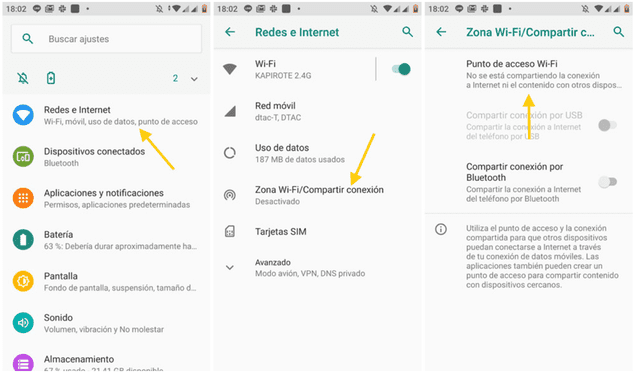
Al día de hoy, es bastante sencillo compartir la conexión a Internet desde nuestro propio dispositivo móvil. Para ello, tan solo debes entrar a la sección de ajustes de tu celular y dirigirte a la sección de Redes e Internet. Una vez ahí, busca el apartado de Zona Wi-Fi / Compartir conexión y toca en Punto de acceso Wi-Fi.
Ten en cuenta que, dependiendo del dispositivo o de la actualización con la que tu teléfono cuente, podría variar el nombre del apartado y el orden de los menús. Si tras cambiar de dispositivo móvil de una marca a otra, o debido a las actualizaciones constantes que se dan, no logras encontrar el ajuste, recuerda que siempre puedes usar el buscador en la parte superior.
Los sistemas operativos como Android o iOS vienen de fábrica con una configuración estándar para este punto de acceso. Generalmente suele ser el nombre del móvil para la conexión Wi-Fi y una contraseña que se genera de forma automática y puedes visualizar. Si quieres, puedes cambiar el nombre y la contraseña del punto de acceso Wi-Fi para personalizar y asegurar la señal.
De igual modo, si no sabes cuál es la contraseña del punto de acceso, tocando en el campo Contraseña del punto de acceso se te mostrará.
Ten en cuenta que solo necesitas establecer todos estos detalles en la configuración la primera vez. También puedes encontrar un icono de acceso rápido para activar y desactivar el punto de acceso Wi-Fi, solo debes desplegar el panel de notificaciones y tocar en Zona Wi-Fi.
También puedes encontrar un ícono de acceso rápido a esta función desplazando la barra de tareas. Foto: xataka android
Compartir la conexión por Bluetooth
Aunque menos frecuente, también es posible compartir la conexión a internet mediante Bluetooth. Este método tiene ciertas ventajas, principalmente el hecho de que no se desconecta la conexión Wi-Fi, de modo que lo puedes usar para compartir la conexión Wi-Fi con algún otro dispositivo que no tiene Wi-Fi, pero sí Bluetooth.
El proceso es básicamente el mismo, incluso suele ser más simple debido a que ya no hay ninguna configuración que realizar. Es decir, solo tienes que entrar en Ajustes > Redes e Internet > Zona Wi-Fi / Compartir conexión y activar Compartir conexión por Bluetooth.
El otro móvil deberá buscar dispositivos Bluetooth y conectarse al primer móvil. Si todo va bien, los móviles compartirán conexión a internet a través de Bluetooth, no especialmente rápida, pero útil para emergencias o casos concretos en los que compartir mediante Wi-Fi no es una opción.
Compartir la conexión por cable USB
Los dos métodos anteriores son más populares, pues no necesitan físicamente nada más allá que activarlo en el móvil y conectarte en el otro dispositivo, pero también es posible compartir la conexión mediante un cable USB. Este método está pensado potencialmente para dar conexión a un PC que no cuente con Bluetooth ni Wi-Fi, mientras que los dos anteriores te sirven también para móviles y tablets.
El modo de compartir la conexión por USB sería similar a los anteriores, aunque primero necesitas conectar el móvil a tu PC mediante el uso de un cable USB. Tomando en cuenta que existe una variedad muy amplia de cables USB y de calidad de los mismos, se recomienda el uso de un cable de calidad, pues de lo contrario se puede desconectar con frecuencia.
Para activarlo, deberás ir al apartado Redes e Internet de los ajustes. Entra entonces en Zona Wi-Fi/Compartir conexión y, por último, marca Compartir conexión por USB. La opción solo se puede cambiar cuando tienes el móvil conectado mediante un cable USB a un dispositivo compatible, como un PC.
En este último caso, no necesitas hacer nada en el otro dispositivo ya que debería reconocer la acción sin problemas y crear una nueva conexión a través de tu móvil.