¿Cómo conectar mis dispositivos para mirar YouTube en TV?
¿Quieres compartir lo que estás viendo en una pantalla más grande? Aquí te explicamos el truco de YouTube que debes aplicar.
 La República en Google
YouTube es la plataforma de videos más utilizada en todo el mundo para acceder a todo tipo de contenido audiovisual. Sin embargo, pocos usuarios saben que pueden conectar dispositivos para mirar YouTube en TV. ¿Cómo hacerlo? Aquí te lo contamos.
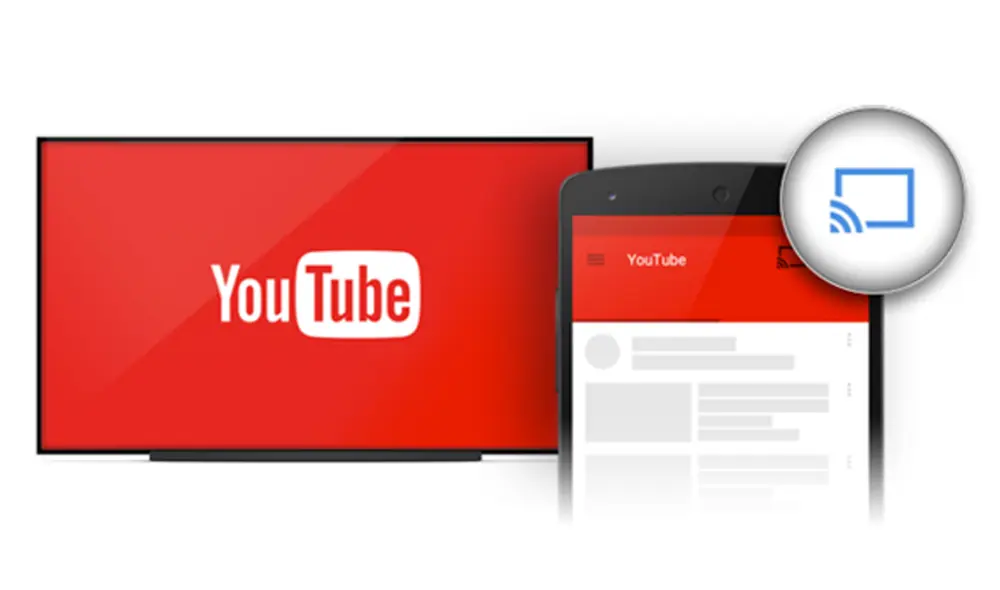
En este sentido, debes saber que puedes conectar tu teléfono, tablet o computadora a un smart TV o a otro dispositivo de transmisión para mirar YouTube en tu TV. Además, esto es posible si tienes un televisor inteligente del año 2013 o posterior que permita instalar -o traiga ya instalada- la app de YouTube.
Compartir transmisión desde un teléfono Android
Estás viendo un video en la aplicación móvil de YouTube y te apetece compartirlo con alguien y/o verlo en una pantalla más grande, como la del televisor que tienes en casa, sigue estos pasos:
- Asegúrate de que esté configurado el smart TV o el dispositivo de transmisión.
- Verifica que tu teléfono o tablet esté conectado a la misma red WiFi que el smart TV o el dispositivo de transmisión.
- Abre la app de YouTube.
- Selecciona el video que quieres mirar y presiona el ícono de transmisión.
- Selecciona el dispositivo al que quieres transmitir y espera a que se conecte. Cuando lo haga, se reproducirá el video en tu TV.
- Para desconectar la transmisión, presiona Transmitir y, luego, Desconectar.
Compartir transmisión desde una computadora
Para hacerlo en una PC o laptop los pasos son sencillos, pero distintos al modo de hacerlo en un móvil. Sigue estas instrucciones:
- Asegúrate de que esté configurado el smart TV o el dispositivo de transmisión.
- Verifica que la computadora esté conectada a la misma red WiFi que el smart TV o el dispositivo de transmisión.
- Abre el navegador web Chrome en la computadora y ve a youtube.com.
- Selecciona el video que quieres mirar y haz clic en el ícono de transmisión del reproductor de video.
- Selecciona el dispositivo al que quieres transmitir y espera a que se conecte. Cuando lo haga, se reproducirá el video en tu TV.
- Para desconectar la transmisión, haz clic en Transmitir y, luego, en Detener transmisión.
Compartir transmisión de un iPhone o iPad
Al igual que los dispositivos Android, también puedes conectar tu iPhone o iPad para YouTube en una TV, solo sigue estos pasos:
- Asegúrate de que esté configurado el smart TV o el dispositivo de transmisión.
- Verifica que tu iPhone o iPad esté conectado a la misma red WiFi que el smart TV o el dispositivo de transmisión.
- Abre la app de YouTube.
- Selecciona el video que quieres mirar y presiona el ícono de transmisión.
- Si tu dispositivo ejecuta iOS 14 o versiones posteriores, deberás otorgarle permiso a YouTube para que se conecte a los dispositivos de transmisión de tu red local (como tu TV) a fin de transmitir contenido a ellos. Obtén más información.
- Selecciona el dispositivo al que quieres transmitir y espera a que se conecte. Cuando lo haga, se reproducirá el video en tu TV.
- Para desconectar la transmisión, presiona Transmitir y, luego, Desconectar.
¿Cómo obtener el texto de un video de YouTube?
Cuando el video de YouTube es largo y quieres transcribirlo, esta herramienta es de mucha ayuda, ya que te permite hacerlo de forma rápida. Solo sigue estas instrucciones:
- Ingresa a Google y busca “chequeado”
- Da clic en donde dice Desgrabador
- Te va a salir una ventana a la debes ingresar el link o URL del video que requieres
- Copia el enlace y da clic en desgrabar
- Luego, verás todo el texto de ese video
- Puedes copiarlo y pegarlo en Word.