Xiaomi: ¿cómo eliminar la marca de agua de una fotografía ya hecha?
Si quieres compartir tus fotos, pero tienen marca de agua, este truco te será de mucha ayuda.
- Así puedes crear tu figurita del Mundial 2026 estilo Panini GRATIS y fácil desde tu celular o PC
- No todas las pilas son iguales: descubre por qué elegir entre AA, AAA y AAAA puede afectar la duración de tus dispositivos


Si tienes un teléfono inteligente de Xiaomi habrás notado que las fotografías que tomas suelen incluir una marca de agua donde se indica el modelo del smartphone y alguna característica importante. ¿Es posible quitarla?
Eliminar esta marca de agua, que viene habilitada por defecto, es algo muy sencillo. Simplemente deberás ingresar a los ajustes de la cámara y desactivar esa opción. De esta manera, tus futuras fotos ya no la incluirán.
TE RECOMENDAMOS
TEMU VS. ALIEXPRESS: ¡AQUÍ ESTÁN LOS MEJORES PRECIOS! | TECHMOOD
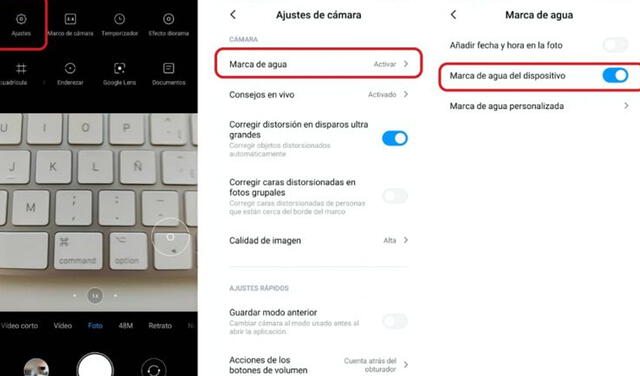
Así podrás deshabilitar esta opción. Foto: Virtualizados
¿Y las fotografías ya realizadas?
Si ya tomaste varias fotos y te olvidaste quitar la marca de agua de Xiaomi, no debes preocuparte, ya que existe una forma de editar esas imágenes. Lo mejor es que no necesitarás instalar ninguna aplicación adicional.
Solo tendrás que ingresar a la galería de tu smartphone y buscar la fotografía. Pulsa la opción editar imagen y te aparecerá la opción de eliminar la marca de agua que aparece en la parte superior de la pantalla.
Finalmente, tendrá que pulsar el ícono de guardar para que la foto se guarde sin la marca de agua. Según detalla Virtualizados, un portal especializado en tecnología, esta función viene incluida en varios equipos de Xiaomi.
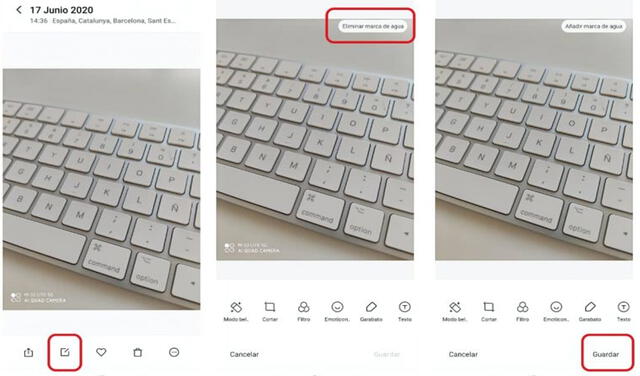
Si quieres quitar la marca de agua de fotos ya hechas, usa esta herramienta. Foto: Virtualizados
¿Y en los smartphones de otras compañías?
Los teléfonos desarrollados por Samsung, Huawei, Motorola, LG, entre otras marcas, vienen con la marca de agua desactivada. En caso la hayas habilitado e intentes deshacerle de ella, puedes optar por Photoshop.
Simplemente selecciona el área en cuestión, pulsa las teclas Shift + F5 y verás un pequeño recuadro donde deberás elegir disolver y según el contenido. Si el resultado no te gusta, puedes optar por recortar la imagen.
 Prefiero a La República en Google