¿Cómo averiguar cuántos dispositivos están conectados a tu WiFi? Descubre si hay intrusos y elimínalos
Descubre de manera sencilla si alguien está conectado a tu Wi-Fi sin permiso. También podrás bloquear su dispositivo de forma permanente sin necesidad de aplicaciones externas. ¿Te gustaría saber cómo?
 La República en Google
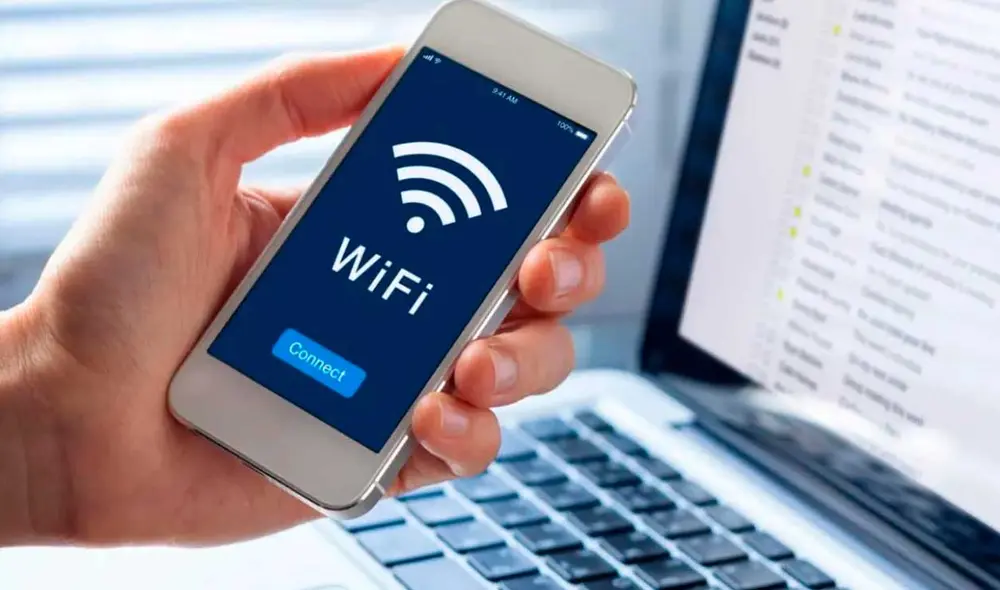
Si notas que la velocidad de tu internet ha disminuido drásticamente, hasta el punto de que resulta imposible navegar o reproducir videos en YouTube, es probable que alguien (un vecino, por ejemplo) haya conseguido tu contraseña de Wi-Fi y se haya conectado sin tu autorización. Es decir, lo más probable es que tengas dispositivos desconocidos consumiendo tu ancho de banda.
Aunque cambiar la contraseña es una buena opción, aún existe el riesgo de que estas personas desconocidas logren descifrarla nuevamente y se conecten otra vez. Por ese motivo, lo más recomendable en estos casos es identificar los dispositivos extraños y bloquearlos de manera permanente. De esta manera, evitarás que vuelvan a acceder a tu Wi-Fi en el futuro. ¿Quieres saber cómo?

¿Cómo detectar dispositivos desconocidos conectados en tu Wi-Fi?
Actualmente, hay muchas aplicaciones disponibles para Android y iPhone que permiten verificar cuántos celulares, tablets, laptops, consolas, entre otros dispositivos, están conectados a tu red Wi-Fi. Si bien estas apps funcionan bien, no son necesarias, ya que existe una manera de hacerlo desde tu computadora: entrando a la configuración del router. Te enseñamos los pasos:
- Abre Google Chrome o cualquier otro navegador en una computadora conectada a tu Wi-Fi
- Escribe 192.168.1.1 o 192.168.0.1 en la barra de direcciones
- Aparecerá una página web, en la que deberás ingresar un usuario y una contraseña.
- Por lo general, esta información está en tu router. Si no funciona, llama a tu proveedor de internet y pídeselo
- Una vez que entres, verás una página que, por lo general, está en inglés
- Tendrás que buscar la sección "Connected Devices" que muestra todos tus dispositivos conectados
En esa sección, podrás ver una lista con todos los celulares, televisores inteligentes, computadoras, entre otros equipos, que estén conectados en ese momento a tu red Wi-Fi. Tu tarea será identificar que todos esos dispositivos pertenezcan a los miembros de tu familia. En caso haya un teléfono o laptop desconocida, tendrás que bloquearlo de inmediato.
Esta app de Google, presente en todos los teléfonos Android, te ayudará a hacer tu tesis más rápido
¿Cómo bloquear un dispositivo desconocido conectado en tu Wi-Fi?
La sección "Connected Devices" no solo permite conocer los dispositivos conectados en tu red Wi-Fi, también brinda la posibilidad de enviarlos a una lista negra, es decir, bloquearlos para que no puedan conectarse nuevamente, así tengan la contraseña. Solo tendrás que seleccionar el celular o laptop desconocido y verás la opción para bloquearlo o denegar su acceso.
Si bloqueaste un dispositivo por error, no te preocupes, ya que puedes desbloquearlo fácilmente, solo tendrás que volver a entrar a los ajustes del router nuevamente y buscarlo en la lista negra. También es recomendable cambiar la contraseña de tu red, para lograrlo, deberás ingresar a la opción lamada Wi-Fi Configuration.
Esta opción te permita cambiar la contraseña de tu Wi-Fi por una totalmente nueva, pero evita claves como 123456789, password, entre otros ejemplos similares. De preferencia, tu nueva contraseña tiene que ser una palabra o frase difícil de adivinar que esté compuesta con números, letras (mayúsculas y minúsculas) y signos como # o $.