¿Cómo transferir archivos entre PC y smartphone sin usar cables?
No necesitarás instalar ninguna aplicación. Te enseñamos un método sencillo para enviar archivos entre dispositivos.
 La República en Google
¿Quieres pasar contenido entre tu teléfono y computadora de una manera fácil y práctica? Si bien hay una infinidad de métodos para lograr este propósito, existe una herramienta gratuita que lo hace posible sin necesidad de conectar cables, descargar apps ni crear cuentas.
Se trata de Snapdrop, un proyecto de código abierto que funciona de manera similar a AirDrop de Apple, con la diferencia de que es compatible con cualquier equipo y sistema operativo, incluyendo computadoras Windows, Mac y Linux, así como dispositivos móviles iOS y Android.
¿Cómo transferir archivos entre dispositivos?
Antes de llevar a cabo este procedimiento, debes tener en cuenta lo siguiente: ambos dispositivos tienen que estar conectados a la misma red y mantener abierta la plataforma mencionada mientras se realiza la transferencia de datos.
Para comenzar, ingresa al sitio web de Snapdrop desde los dos equipos que vas a utilizar. A cada uno de ellos se les asignará un nombre aleatorio, el cual te servirá para identificarlos fácilmente al momento de querer traspasar la información.
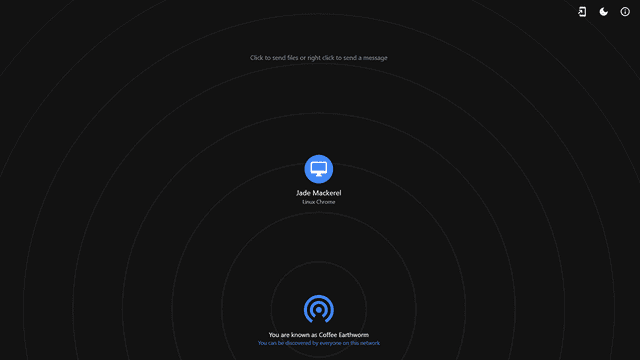
En la página aparecerán todos los dispositivos conectados a la misma red y que tengan abierto Snapdrop. Foto: Carol Larrain
A continuación, dirígete al dispositivo emisor y haz clic en el nombre del dispositivo receptor, el cual aparecerá dentro de su radio de alcance. Al hacerlo, se abrirá automáticamente el explorador de archivos para que puedas seleccionar el material a enviar.
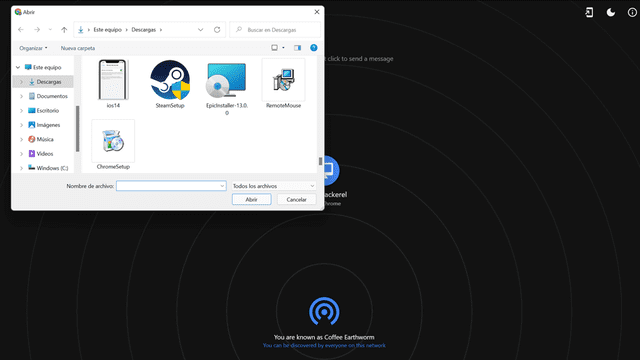
Al hacer clic en el dispositivos receptor, podrás elegir los archivos a enviar. Foto: Carol Larrain
Una vez que haya cargado el archivo, recibirás una notificación en el segundo equipo para aceptar la transferencia. Por último, solo tienes que pulsar el botón Save para descargar y guardar el contenido.
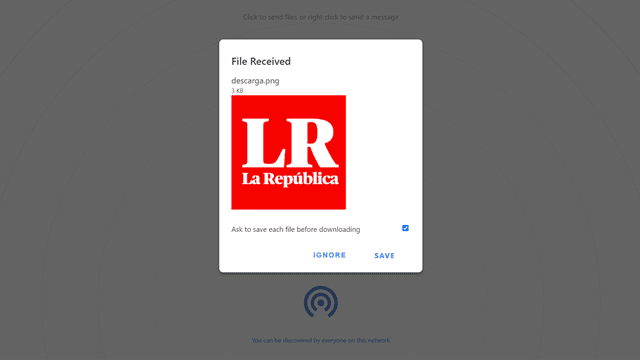
Los archivos que recibas podrás descargarlos en tu dispositivo. Foto: Carol Larrain
Como características adicionales, Snapdrop cuenta con una opción para enviar mensajes con solo presionar un botón (útil para hacer coordinaciones rápidas), poner la interfaz en modo oscuro y activar la campana de notificaciones para obtener alertas al recibir un elemento.