WhatsApp Web: el truco para fijar tus conversaciones desde una PC o laptop
Este sencillo método te permitirá fijar un chat en la versión web de WhatsApp y eliminará la advertencia que evita realizarlo.
- Especialistas en IA ganan terreno en Perú con sueldos altamente competitivos, según líder de Coursera para Latinoamérica
- Usuarios reportan caída de YouTube: plataforma muestra error en página principal

Si recientemente intentaste fijar un chat en WhatsApp Web, seguramente te topaste con el mensaje de “No se puede fijar el chat”. Esto se debe a que la última beta ha quitado esta posibilidad, pero, por suerte, existe un truco que te dejará hacerlo.
No obstante, existe un truco que ha probado ser efectivo para varios usuarios con el mismo problema que estás teniendo. Si te interesa saber más al respecto, continúa leyendo y sigue atentamente los pasos que te listaremos a continuación.
TE RECOMENDAMOS
TEMU VS. ALIEXPRESS: ¡AQUÍ ESTÁN LOS MEJORES PRECIOS! | TECHMOOD
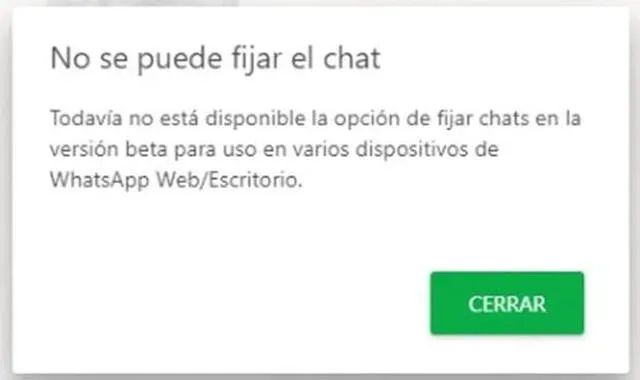
Este mensaje indica que WhatsApp Web no permite el ancla de chats en su versión beta. Foto: Mag.
¿Cómo fijar chats con la versión beta de WhatsApp Web?
La función de fijado de chats en WhatsApp fue incluida con el objetivo de mantener siempre a la mano aquellas conversaciones de alta prioridad. De esta manera, elementos como grupos de estudio o de trabajo o, incluso, un chat con uno mismo pueden ser mantenidos en un lugar fijo, ¡casi como ponerle un chinche a la conversación!
No obstante, si bien en el WhatsApp Web oficial esto resulta muy sencillo, en la versión beta que está testeando el equipo de desarrollo de la app, las cosas se ponen un poco más difíciles.
Sin embargo, no es imposible. Lo primero que debes hacer es entrar aquí y descargarte una extensión de Google Chrome denominada como “WA Web Plus para WhatsApp”. Cuando la encuentres, no tardes en instalarla y añadirla a Chrome siguiendo las instrucciones.
- En el extremo superior derecho, al costado de la foto de perfil de Gmail, hay un ícono con forma de rompecabezas. Presiónalo y busca ‘WA Web Plus’.
- Busca los tres puntos verticales ubicados al lado derecho del panel.
- Se desplegarán algunas opciones. Encuentra ‘fijar’ y dale clic.
- Cuando hayas hecho clic saldrá un ícono con forma de cruz de color verde encerrada en un círculo. ¡Bravo! Ya activaste la extensión
- Haz clic en el ícono que te acabamos de describir
- Escoge la opción ‘pin unlimited chats (Web Only)’
- Se habilitará una barra de búsqueda donde tendrás que escribir el nombre de los contactos que quieras fijar al inicio de los chats. Cuando lo hayas hecho, sella los cambios con la opción ‘save’ o ‘guardar’.
¡Listo! Lograste acceder a la opción de fijado ilimitado de chats. Ahora configura la extensión de Chrome como desees y puedes desinstalarla en el mismo link que enlazamos en líneas anteriores, en cualquier momento.
WhatsApp ¿cómo enviar fotos y videos que se eliminan luego de que el receptor las abra?
WhatsApp acaba de recibir una actualización que trae consigo una de las funciones más esperadas por los usuarios. La versión beta de la app, disponible en dispositivos Android, ya permite enviar fotos y videos que se borran automáticamente después de que el receptor las abra.
Según detalla Wabetainfo, los betatesters que bajen la versión 2.21.14.3 de WhatsApp podrán usar esta herramienta. Vale precisar que otros servicios, como Snapchat, ya la poseen hace algún tiempo.
WhatsApp: así puedes cambiar el tipo de letra a 120 fuentes diferentes
WhatsApp sigue siendo la más popular de todas las aplicaciones para comunicarse, pero, aun así, todavía son muchos los usuarios que desconocen la mayor parte de sus métodos secretos. Un gran ejemplo es este truco que permite cambiar el tipo de letra en los chats. ¿Cómo lograrlo? Aquí te lo describimos.
Aunque existen varias aplicaciones en Google Play que te ayudarán a obtener una diversidad de fuentes para poder sorprender a tus amigos cuando les mandes un mensaje de texto. A continuación te presentamos una en particular: Stylish Text, la cual es completamente segura, fácil de utilizar y además, no requiere tus datos personales para funcionar.
Recupera una conversación borrada accidentalmente
Si por algún motivo borraste una conversación de WhatsApp con fotos y videos muy importantes, entonces tienes que saber que existe un truco muy sencillo que te permitirá recuperarlos. A continuación, te vamos a enseñar cómo.
El truco secreto, que pocas personas conocen, solo funciona si el usuario de WhatsApp realizó una copia de seguridad de la aplicación de mensajería instantánea. Si cumples este requisito, no dudes en revisar este video para más detalles.
¿Cómo crear stickers fácilmente?
WhatsApp permite crear nuestros propios stickers con cualquier fotografía o imagen que tengamos guardada en el smartphone. Para lograr crear pegatinas de calidad podemos usar cualquiera de estas dos aplicaciones.
La primera se llama Sticker Maker y está disponible para los usuarios de Android e iOS. Esta aplicación es muy sencilla de usar y podrás elegir cualquier fotografía que tengas en tu teléfono, pueden ser tus amigos, compañeros de trabajo, familiares, etc.
La segunda app se llama WSTicK y te ofrece herramientas para borrar el fondo de las fotos o recortar su tamaño. Su versión gratuita permite guardar 16 stickers por paquete, pero su versión de pago admite hasta 30.
Cómo crear un chat contigo mismo
El truco está en utilizar los grupos de WhatsApp. Para ello, ingresa a la aplicación y pulsa en el ícono de tres puntos para abrir el menú de opciones. Aquí selecciona “Nuevo Grupo” para crear uno, agrega a un contacto de confianza y finalmente elige un nombre para el chat.
Cuando ya esté creado el grupo de WhatsApp, solo bastará con eliminar al contacto que agregaste previamente. Listo, ahora quedará un chat donde el único participante serás tú y el cual podrás emplear para enviarte mensajes a ti mismo.