Facebook: ¿cómo arreglar el problema que no permite reproducir ciertos videos?
Si cuando quieres ver un video de Facebook te aparecen unas líneas de colores, tienes que seguir estos pasos para arreglar tu problema.
- Así puedes crear tu figurita del Mundial 2026 estilo Panini GRATIS y fácil desde tu celular o PC
- No todas las pilas son iguales: descubre por qué elegir entre AA, AAA y AAAA puede afectar la duración de tus dispositivos

Si sueles revisar Facebook desde una PC de escritorio o laptop es probable que te hayas topado con ciertos videos que no puedes ver, debido a que cuando intentas reproducirlos aparecen unas líneas verticales u horizontales de varios colores. ¿Existe alguna solución?
Quizá no lo sepas, pero este problema es muy frecuente en aquellos usuarios que suelen utilizar las versiones de escritorio de Google Chrome y Mozilla Firefox para navegar por distintas páginas web. Por fortuna, arreglar este fallo solo te tomará unos segundos.
TE RECOMENDAMOS
TEMU VS. ALIEXPRESS: ¡AQUÍ ESTÁN LOS MEJORES PRECIOS! | TECHMOOD
Si utilizas Google Chrome
1. Pulsa el ícono de tres puntos que se encuentra en la esquina superior derecha
2. Se desplegará una larga lista de opciones, donde deberás escoger configuración
3. Se abrirá una nueva ventana. Busca el botón configuración avanzada y púlsalo
4. Sitúate en el apartado sistema
5. Verás que la opción utilizar aceleración por hardware cuando esté disponible está activada por defecto. Tienes que deshabilitarla
6. Cuando lo hagas, aparecerá un botón que te pedirá reiniciar el navegador. Tienes que presionarlo
7. Eso sería todo. Google Chrome se cerrará y abrirá de forma automática y ya no tendrás ese problema con los videos de Facebook.
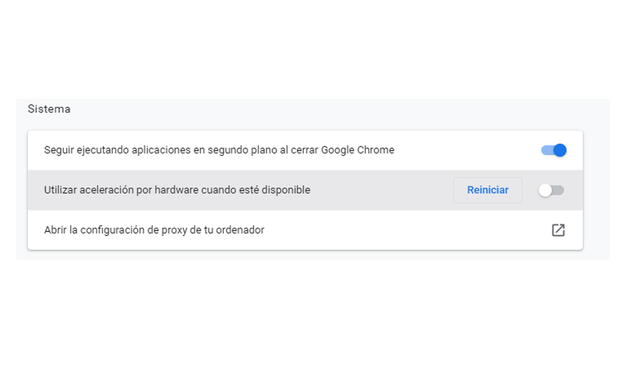
Desactiva esa opción y reinicia el navegador. Foto: La República
Si utilizas Mozilla Firefox
1. Ingresa a la configuración de Mozilla Firefox
2. En el apartado general, deberás elegir rendimiento
3. Cuando lo encuentres, verás que la opción usar configuración de rendimiento recomendada se encuentra activada. Tienes que deshabilitarla
4. Aparecerá otra opción llamada usar aceleración de hardware cuando esté disponible. También tienes que desactivarla
5. Finalmente, reinicia el navegador y el problema con los videos de Facebook habrá desaparecido.
 Prefiero a La República en Google




![Zoom: ‘truco’ permite hacer videollamadas desde el ‘Halcón milenario’ y con Chewbacca [VIDEO]](https://imgmedia.larepublica.pe/576x340/larepublica/migration/images/JURVYLGP5FHGTLTGITAOLGZ6RQ.webp)