¿Cómo escribir un documento de Microsoft Word sin tener teclado?
Sigue estos pasos y podrás redactar cualquier texto de Microsoft Word en segundos y sin la necesidad de tener un teclado.
- ¿Tienes que hacer una videollamada de trabajo o estudio? Aprende cómo programar y unirte a Google Meet gratis
- ¿Qué pasa si envuelves un celular en papel aluminio? Experto explica por qué ladrones recurren a esta efectiva técnica
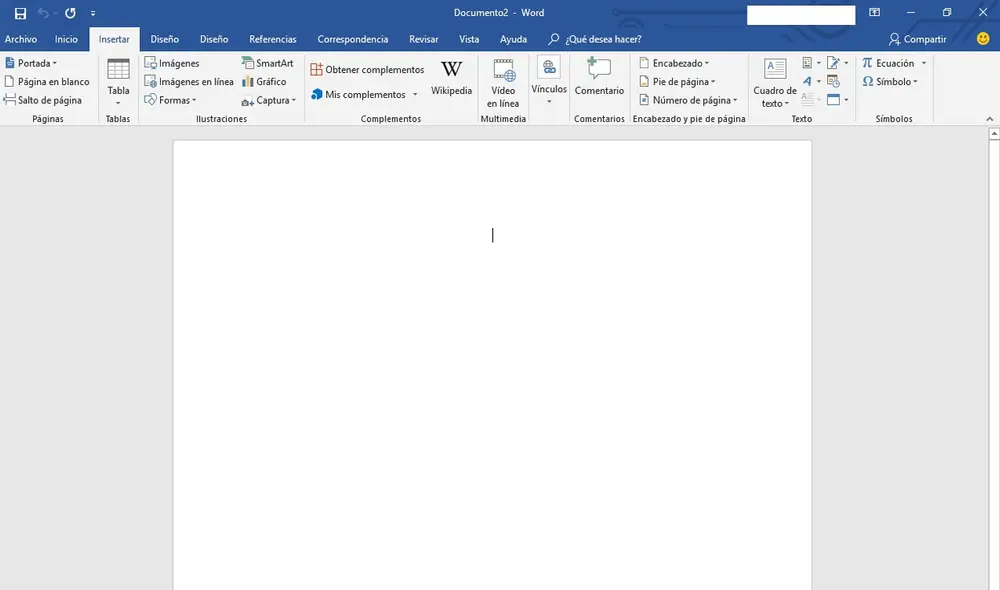

Si debes redactar un documento importante en Microsoft Word y el teclado de tu PC empieza a fallar, no debes preocuparte, ya que existe un truco bastante sencillo que te permitirá escribir un texto rápidamente. ¿Quieres saber cómo?
Para utilizar este método es necesario que tu computadora tenga acceso a internet. De igual manera, debes haberte creado un correo electrónico de Gmail. Si cumples con ambos requisitos, sigue esos sencillos pasos:
TE RECOMENDAMOS
OLLANTA HUMALA EN VIVO RESPONDE Y LA TRAMPA DE LÓPEZ ALIAGA | SIN GUION CON ROSA MARÍA PALACIOS
1. Abre tu e-mail en cualquier navegador (Chrome, Firefox, Microsoft Edge, Brave, etc).
2. Dirígete a la página principal de Google y pulsa el ícono que está al costado de tu foto de perfil.
3. Se desplegarán varias opciones. Elige documentos y crea uno en blanco.
4. Pulsa la opción herramientas y luego elige dictado por voz.
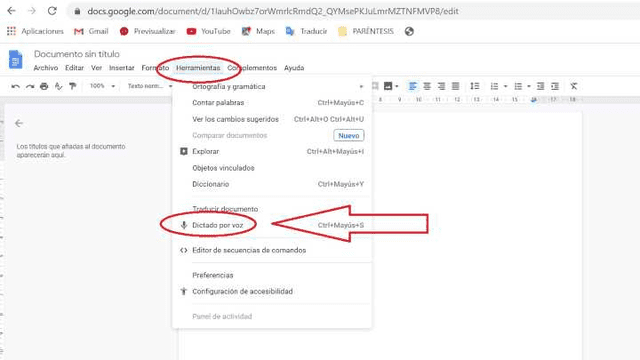
Desliza para conocer los detalles de este truco de Microsoft Word. Foto: Paréntesis.
5. Te saldrá una pequeña ventana que te pedirá permiso para usar el micrófono de tu computadora.
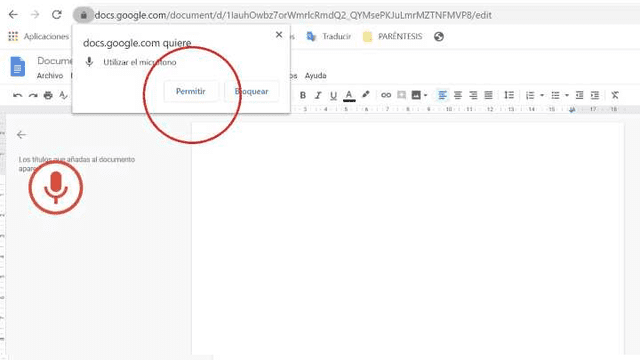
Desliza para conocer los detalles de este truco de Microsoft Word. Foto: Paréntesis.
6. Luego de aceptar, podrás dictar lo que quieres redactar y el programa lo escribirá por ti.
Eso sería todo. Ten en cuenta que debes decir palabras clave como “punto”, “coma” o “nueva línea”, de lo contrario el texto se escribirá de corrido. Cuando hayas terminado guarda el documento y podrás abrirlo en Microsoft Word.
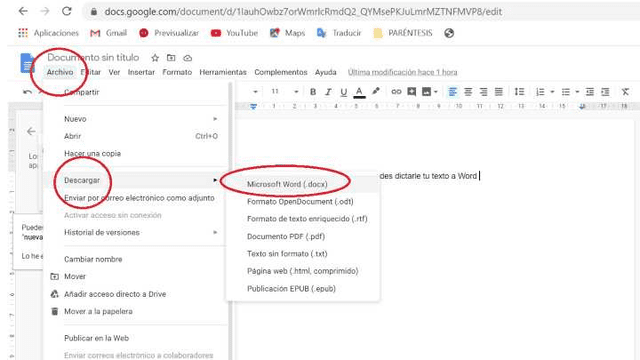
Desliza para conocer los detalles de este truco de Microsoft Word. Foto: Paréntesis.
¿Y si no tienes internet?
Para estos casos deberás activar un teclado virtual. Si tu PC o laptop utiliza Windows 10, simplemente dirígete al escritorio y da clic derecho en la barra de tareas que se ubica en la parte inferior de la pantalla.
Te saldrá una larga lista de opciones, busca una llamada “mostrar el botón del teclado táctil”. Al costado de la hora habrá salido un pequeño ícono, púlsalo y verás aparecer un pequeño teclado virtual.
 Prefiero a La República en Google