¿Cómo bloquear el puerto USB de tu PC para evitar que copien tus archivos?
No necesitas instalar ningún programa extraño para bloquear los puertos USB de tu laptop o PC, solo debes seguir estos sencillos pasos.
- ¿Cada cuánto debes reiniciar tu celular? Expertos explican cómo mejorar su seguridad y rendimiento
- Ni plástico ni vidrio: este es el material que recomiendan para usar una botella todos los días


Si vas prestar tu computadora y no quieres que copien tus archivos en un USB, lo recomendable es bloquear todos los puertos de tu PC o laptop. De esta forma, será más complicado que alguien ‘robe’ tu información.
Según detalla Xataka, un portal especializado en tecnología, bloquear todos los puertos USB es algo muy sencillo y no necesitas instalar ningún programa extraño en tu computadora, solo seguir varias indicaciones.
TE RECOMENDAMOS
TEMU VS. ALIEXPRESS: ¡AQUÍ ESTÁN LOS MEJORES PRECIOS! | TECHMOOD
¿Qué debes hacer?
1. Primero deberás ingresar al editor de registro de Windows, para ello abre el menú de inicio y escribe la palabra regedit.
2. Se abrirá una ventana con muchas carpetas. Debes llegar hasta la siguiente ruta: HKEYLOCALMACHINE \ SYSTEM \ CurrentControlSet \ Services \ UsbStor.
3. Cuando encuentres la carpeta UsbStor, al lado derecho aparecerá una lista de funciones. Una de ellas se llama start.
4. Tienes que darle doble clic y abrirá una pequeña ventana. Por defecto, se mostrará el número 3 en la opción información de valor.
5. Tendrás que modificar ese número y en su lugar escribir 4.
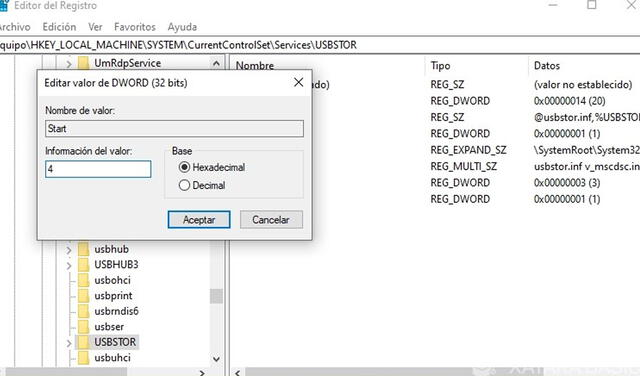
Bloquear los puertos USB dificulta la labor de copiar tus archivos. Foto: Xataka
6. Eso sería todo, ahora guarda los cambios y reinicia tu computadora. Cuando prenda, verás que todos los puertos USB están bloqueados y no podrán ser usados por ninguna persona.
Vale recordar que algunos dispositivos de tu PC o laptop (teclado, mouse u otro) que estén conectados mediante USB no funcionarán. Así que es recomendable usar los mismos aparatos, pero conectados vía bluetooth.
Si deseas volver a activar los puertos USB de tu computadora, simplemente sigue los pasos anteriormente mencionados y cambia la información de valor. En vez de que sea 4, deberá decir 3.
 Prefiero a La República en Google