¿Cómo firmar un documento PDF con tu celular? No es necesario imprimirlo y luego escanearlo
¿Tienes que firmar un documento PDF? No necesitas imprimirlo, firmarlo a mano y después escanearlo. Te enseñamos una forma más sencilla de lograrlo.
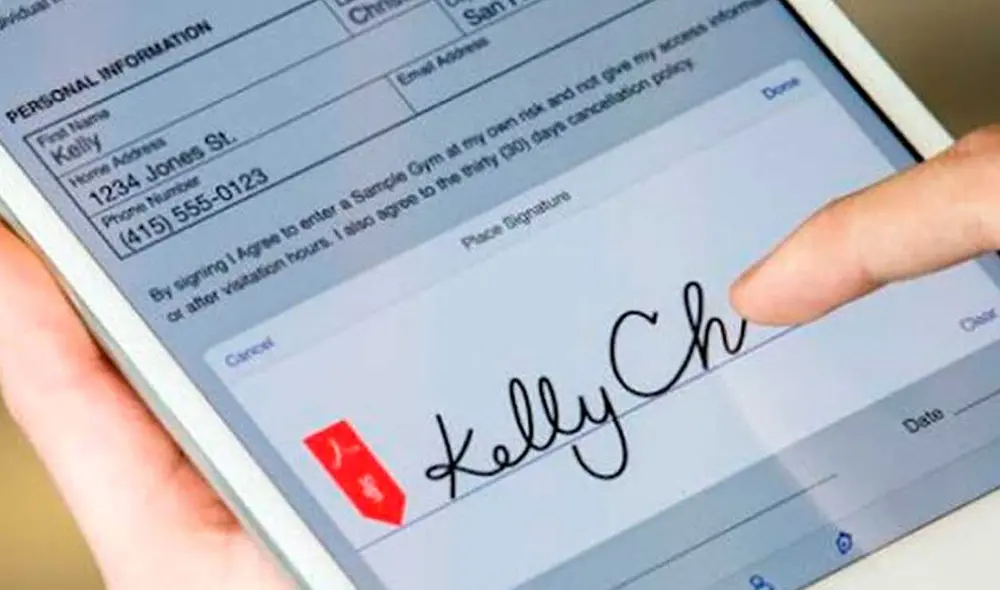

¿Es necesario que firmes un documento en PDF? Muchas personas tienen la costumbre de imprimirlo, añadir su rúbrica a mano y después escanearlo. Aunque es una opción válida, puede tomar mucho tiempo, incluso ser bastante costoso, en caso no tengas una impresora propia. Por suerte, existe un método que te permite firmar desde cualquier smartphone, sea Android o iPhone. ¿Te gustaría aprenderlo? Te lo diremos.
PUEDES VER: Adiós Magis TV: Google lanza FreePlay, una plataforma con 150 canales gratis en tu Smart TV

¿Cómo firmar un PDF desde tu teléfono?
En Play Store, la tienda oficial de los dispositivos Android, existen muchas apps que nos permiten firmar documentos PDF sin necesidad de imprimirlos. Por lo general, estas aplicaciones cumplen lo que prometen; sin embargo, presentan un problema que puede llegar a ser muy molesto: tienen anuncios en exceso, lo que termina afectando negativamente la experiencia de los usuarios.
TE RECOMENDAMOS
OLLANTA HUMALA EN VIVO RESPONDE Y LA TRAMPA DE LÓPEZ ALIAGA | SIN GUION CON ROSA MARÍA PALACIOS
Por suerte, los mismos creadores del PDF (la compañía estadounidense Adobe) lanzó una aplicación oficial para firmar documentos que no abusa de la publicidad. Al haber sido desarrollada por una empresa de prestigio, esta app no pide permisos innecesarios y tampoco está infectada con un malware que tenga como objetivo robar la información personal de tu teléfono inteligente o tablet.

PUEDES VER:No necesitas Magis TV: esta plataforma ofrece 1000 canales gratis en tu celular o Smart TV
Actualmente, la aplicación se encuentra disponible en Play Store y App Store, las tiendas de Android e iOS, respectivamente, así que cualquier persona puede descargarla en su dispositivo móvil. A diferencia de otras aplicaciones no oficiales, utilizar este software desarrollado por Adobe es bastante fácil, solo tendrás que seguir los pasos que te expondremos a continuación:
¿Cómo utilizar la aplicación desarrollada por Adobe?
Si tienes un teléfono de Samsung, Xiaomi, Motorola, entre otras marcas que usan Android como sistema operativo, tendrás que ingresar a Play Store y descargar (de forma gratuita) la aplicación Adobe Acrobat Sign. En caso tengas un iPhone o iPad, deberás entrar a App Store y descargar la app Adobe Fill & Sign-Form Filler. Aunque tengan nombres diferentes, son la misma.
- Tras haber instalado la aplicación en tu celular, tendrás que brindarle ciertos permisos para que funcione correctamente
- Abre la aplicación. Verás un ícono con forma de pluma. Tienes que pulsarlo
- Seleccionan la opción 'crear firma'.
- Usando tu dedo (o un lápiz óptico) dibuja tu firma en la pantalla de tu celular o tablet
- Si no te gusta el resultado, puedes volver a hacerlo hasta que te salga bien. Una vez lista, procede a guardarla
- Ahora abre el documento PDF que quieras firmar. Verás aparecer el ícono de pluma
- Finalmente, añade la firma que guardaste en el lugar correspondiente
Luego de haber añadido tu firma en el documento PDF, podrás guardar el archivo en la memoria de tu teléfono inteligente. Aunque la aplicación creada por Adobe también ofrece la opción de compartirlo directamente. Solo deberás pulsar el ícono de tres puntos (esquina superior derecha) y elegir la opción Compartir. Saldrán todas las apps de tu celular como WhatsApp, Gmail, Messenger, Telegram, etc.
 Prefiero a La República en Google