



¿Internet lento? Así podrás descubrir qué celular, laptop o Smart TV está acaparando el ancho de banda
Usando este truco, podrás averiguar qué dispositivo electrónico está acaparando tu ancho de banda. No hace falta instalar ninguna aplicación.
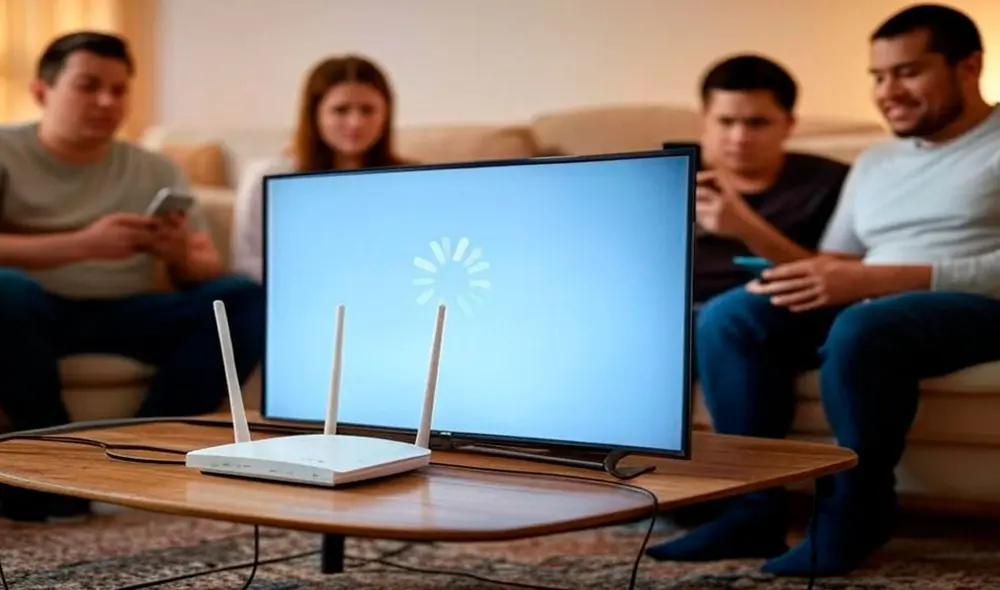

Cuando una persona contrata el servicio de internet para su hogar, espera tener una excelente velocidad de conexión. Aunque esto se cumple la mayoría del tiempo, puede que en ciertas ocasiones, la velocidad disminuya drásticamente. Este problema puede tener varias causas, como que alguien (un familiar o un extraño) está acaparando todo el ancho de banda. ¿Cómo descubrirlo?
PUEDES VER: Ni Flujo TV ni Magis TV: esta plataforma ofrece acceso a cientos de canales gratis en tu Smart TV o teléfono

¿Cómo saber si un extraño se conectó a tu Wi-Fi?
Según señala Redes Zone, existen varias razones por las que tu velocidad de internet podría verse comprometida. Una de las más comunes es que alguien (un vecino, por ejemplo) consiguió tu clave Wi-Fi y esté usándola en varios dispositivos (celulares, Smart TV, tablets o laptops), lo que provoca que acapare todo el ancho de banda disponible.
TE RECOMENDAMOS
TEMU VS. ALIEXPRESS: ¡AQUÍ ESTÁN LOS MEJORES PRECIOS! | TECHMOOD
En la actualidad, existen varias aplicaciones para celular que te permiten descubrir personas que roban tu internet. Una de las más populares es "Fing - Escáner de red". Disponible en Play Store y App Store, este programa muestra un listado de dispositivos conectados a tu router. Si ves un equipo desconocido o que no te pertenece, entonces si hay un intruso.
PUEDES VER: ¿Qué es Lamborghini TV, el rival de Flujo TV y Magis TV, y cómo instalarlo en tu teléfono o Smart TV?

Lastimosamente, "Fing - Escáner de red" no tiene una opción para bloquear dispositivos extraños. Si quieres realizar esta acción, tendrás que ingresar a la configuración de tu router. Hacerlo es sumamente sencillo y no requiere que instales ningún programa extraño. Solo deberás abrir Google Chrome (o cualquier otro navegador) y escribir la siguiente dirección: 192.168.1.1 o 192.168.0.1.
Para entrar a tu router, deberás colocar un nombre de usuario y una contraseña. Por lo general, esta información se encuentra en la parte baja o trasera de tu router. Si no la encuentras, llama a tu operador para que te la brinde. Una vez que hayas iniciado sesión, verás una interfaz en inglés o español, ahí deberás buscar una sección llamada 'Connected Devices'.
Dentro de este apartado, se mostrarán todos los celulares, tablets, televisores inteligentes, entre otros dispositivos, que se hayan conectado a tu router, ya sea por cable o Wi-Fi. Tras identificar los equipos desconocidos, verás que tienes una opción para bloquearlos, eso quiere decir que no volverán a conectarse, así descubran la nueva clave.

¿Cómo saber qué dispositivos está acaparando el ancho de banda?
En caso no haya ningún intruso robándote el Wi-Fi, lo más probable es que el culpable sea alguien que viva en tu casa. Esa persona tiene un dispositivo que está acaparando el ancho de banda, provocando que la velocidad del internet sea sumamente baja para el resto. Por suerte, hay una forma de descubrirlo fácilmente. Aquí vamos a enseñarte.
De acuerdo a Redes Zone, la configuración del router no solo sirve para cambiar la clave de Wi-Fi o bloquear dispositivos extraños, también nos permite saber si un dispositivo acapara todo el ancho de banda. Gracias a la opción Monitor de internet (Mapa de red) podemos descubrir quién es el culpable e imponerle un máximo de velocidad.
En caso no encuentres esta opción en la configuración de tu router, no debes preocuparte, ya que existen algunas aplicaciones desarrolladas por terceros que pueden ayudarte en esta situación. Una de las más recomendables es GlassWire y no solo está disponible para ordenadores con Windows, también para dispositivos que usen Android.