¿La cámara de tu smartphone toma fotos 'feas'? Con estos ajustes mejorará su calidad considerablemente
Si tus fotos no alcanzan la calidad deseada, no siempre es culpa de tu celular. Con estos simples ajustes en la cámara de tu smartphone Android, podrás lograr imágenes increíbles.
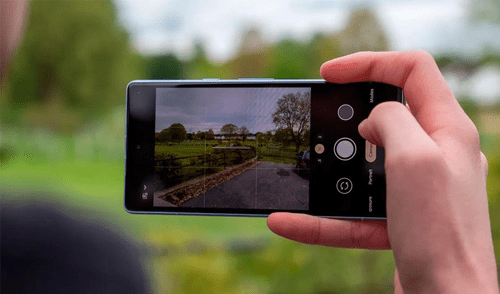
Los smartphones modernos, especialmente los dispositivos Android, han avanzado significativamente en términos de hardware y software de cámara. Sin embargo, incluso con la tecnología más avanzada, las fotos pueden no salir como esperas. Por suerte, existen ciertos ajustes que pueden transformar la calidad de tus imágenes. En las siguientes líneas, enseñaremos cómo puedes mejorar las fotos de tu celular de manera considerable.
La calidad de la fotografía se ha convertido en una carta de presentación; es crucial entender que muchas veces, pequeños cambios pueden tener un impacto significativo. La configuración de la cámara de tu dispositivo no siempre está optimizada de fábrica, y aprender a ajustar estas configuraciones puede hacer una gran diferencia en el resultado final. A continuación, te presentamos algunas herramientas que te ayudarán a obtener fotos más nítidas y atractivas con tu celular.
¿Prestarás tu teléfono unos minutos? Así evitas recibir notificaciones o que revisen tus fotos
¿Prestarás tu teléfono unos minutos? Así evitas recibir notificaciones o que revisen tus fotos
Mejora el encuadre y activa la cuadrícula
El encuadre es un elemento clave en la composición fotográfica. Una de las herramientas más útiles que ofrecen los smartphones Android es la cuadrícula. Activarla desde los ajustes de la cámara te permitirá dividir la pantalla en nueve partes iguales, lo cual facilita la aplicación de la regla de los tercios. Este método consiste en colocar los elementos importantes de la imagen a lo largo de las líneas de la cuadrícula o en sus intersecciones, de esta forma se crea una foto más equilibrada y visualmente atractiva.
- ¿Prestarás tu teléfono unos minutos? Así evitas recibir notificaciones o que revisen tus fotos
- ¿Por qué OnePlus, Oppo y otras marcas chinas no lanzan celulares que incluyan el número 4?
Además, al usar la cuadrícula, evitarás fotos torcidas y podrás nivelar el horizonte de manera más fácil. Una buena composición no solo mejora la estética de la foto, sino que también puede enfatizar el mensaje que deseas transmitir.
Activa el aviso si el lente está sucio
La limpieza del lente de tu cámara es fundamental para evitar fotos borrosas o con manchas. Muchos smartphones Android ahora incluyen una función que te avisa si el lente está sucio. Este aviso aparece cuando el software detecta una obstrucción o suciedad que podría afectar la calidad de la imagen. De igual forma, mantener el lente limpio asegura que la luz entre correctamente y se capture cada detalle.
¿Por qué OnePlus, Oppo y otras marcas chinas no lanzan celulares que incluyan el número 4?
Ajusta la resolución para ahorrar espacio o mejorar la calidad
La resolución de las fotos juega un papel crucial en la calidad final de las imágenes. Los smartphones Android te permiten ajustar la resolución de tus fotos, lo que puede ser útil tanto para ahorrar espacio de almacenamiento como para mejorar la calidad de la imagen. Para fotos que planeas imprimir o utilizar en proyectos de alta calidad, selecciona la máxima resolución disponible. Esto asegurará que cada detalle se capture con la mayor claridad posible.
Sin embargo, si necesitas ahorrar espacio en tu dispositivo, considera bajar la resolución. Aunque esto puede reducir ligeramente la calidad de la imagen, es una excelente manera de gestionar el almacenamiento sin comprometer demasiado la calidad para usos cotidianos. Ajustar la resolución según tus necesidades específicas puede ayudarte a equilibrar entre calidad y espacio
¿Por qué OnePlus, Oppo y otras marcas chinas no lanzan celulares que incluyan el número 4?
Desactiva el modo espejo
Muchos smartphones Android vienen con el efecto espejo activado por defecto en la cámara frontal. Este ajuste invierte la imagen, lo que puede resultar en fotos que no representan fielmente la realidad. Desactivar esta función desde los ajustes de la cámara te permitirá obtener imágenes más precisas y naturales.
El efecto espejo puede ser útil para selfies rápidas, pero para fotos más cuidadas y profesionales, es mejor desactivarlo. Esto será importante si necesitas fotos que no alteren la perspectiva natural, como retratos o imágenes para documentos. Asegúrate de revisar esta configuración y ajustarla según tus necesidades para obtener los mejores resultados posibles.
Lo más visto






Cineplanet
Cineplanet: 2 Entradas 2D + 2 Bebidas Grandes + Pop corn gigante. Lunes a Domingo
PRECIO
S/ 47.90
Perulandia
Perulandia Full Day + Piscinas + S/. 35 de Vale de Consumo + Perusaurus y más.
PRECIO
S/ 49.90
La Bistecca
Buffet Almuerzo o Cena + Postres + 1 Bebida ( Ice Tea ) en cualquiera de sus 4 locales
PRECIO
S/ 85.90
Flying Squirrel Parque de Inflables
Flying Squirrel: Full Day, 60 o 120 minutos según elijas en sus 3 locales
PRECIO
S/ 21.90
VACILANDIA PARK
Vacilandia Park: Full Day para niños, adultos o pack familiar, incluye alimentación.
PRECIO
S/ 19.90