¿Tu iPhone viejo se siente lento? Estos cambios en la configuración lo harán más fluido
Aunque no tendrá la misma velocidad de un iPhone actual, estos ajustes harán que tu celular se sienta más fluido, sin necesidad de eliminar ningún contenido.
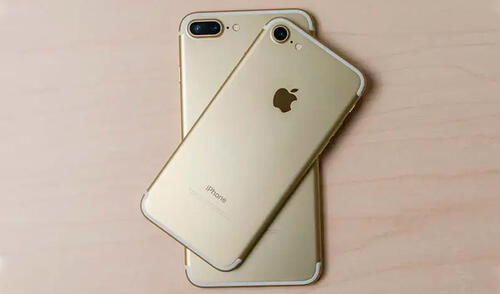
El lanzamiento de los iPhone 17 está a la vuelta de la esquina; sin embargo, muchas personas todavía siguen usando modelos antiguos. No estamos hablando de dispositivos como el iPhone 14, iPhone 13 o iPhone 12, que todavía reciben soporte, sino de equipos más viejos que ni siquiera pueden actualizar a la última versión de iOS, el sistema operativo de Apple.
Aunque no lo creas, en pleno 2025 hay usuarios que usan versiones muy antiguas del iPhone. Nos referimos al iPhone 6, iPhone 7, iPhone 8 y iPhone X. Estos modelos fueron muy populares hace años, pero actualmente se encuentran desfasados, debido a que no pueden actualizarse a iOS 26 ni acceder a las últimas funciones que Apple ha integrado en sus celulares.
¿Adiós WeTransfer? Existe una alternativa que permite enviar hasta 10 GB gratis y es más segura
¿Cómo mejorar el rendimiento de tu iPhone antiguo?
Uno de los principales problemas de los iPhone viejos, además de la falta de soporte, es que presentan problemas de rendimiento, es decir, se sienten más lentos y algunas aplicaciones dejan de funcionar correctamente. Esto ocurre porque el hardware del celular ha envejecido y ya no es capaz de soportar el sistema operativo ni las apps más recientes.
Según detalla Computer Hoy, los iPhone antiguos no son inservibles, ya que todavía pueden utilizarse para realizar llamadas, enviar mensajes de texto, acceder a ciertas apps, tomar fotografías, entre otras funciones. Si estás lidiando con su falta de fluidez, antes de pensar en cambiar de equipo, prueba realizar estos ajustes en la configuración para mejorar su rendimiento:
1. Reduce la duración del toque
Cuando presionas un ícono de la pantalla o accedes a un menú contextual, el sistema operativo activa el 3D Touch, un ligero retardo pensado para evitar aperturas accidentales de apps o funciones. En los iPhone antiguos, esta característica puede dar la sensación de lentitud, por lo se recomienda desactivarla siguiendo estos sencillos pasos:
- Ingresa a los ajustes de tu iPhone
- Ve al apartado de Accesibilidad
- Pulsa en Tocar y luego entrra a '3D y reacción táctil'
- Ahí encontrarás la función Duración requerida.
- Por defecto, estará activada la opción Larga. Tienes que elegir Breve
Esta app de Google puede limpiar tu teléfono y hacerlo más rápido: viene en todos los Android
2. Reducir la transparencia
De acuerdo con la publicación, los teléfonos fabricados por Apple se caracterizan por que iOS, su sistema operativo, incluye efectos visuales muy atractivos, pero poco prácticos. Uno de ellos son las transparencias en menús, fondos y transiciones, que en los iPhone antiguos pueden provocar microcortes, a menos que se desactiven. Te enseñamos cómo:
- Ve a los ajustes de tu iPhone y entra a Accesibilidad
- Pulsa en Pantalla y tamaño de texto
- Encontrarás la opción Reducir transparencia
- Por defecto, esta opción estará activada. Tienes que deshabilitarla
3. Reducir los efectos en pantalla
Por defecto, los iPhone están repletos de pequeñas animaciones y efectos que aparecen al abrir una aplicación, cambiar de pantalla o acceder al multitarea. Aunque resultan vistosos, solo consumen recursos y sobrecargan el procesador, algo nada recomendable en modelos antiguos. Por suerte, esta función puede desactivarse fácilmente:
- Dirígete a los ajustes del iPhone
- Entra a la sección Accesibilidad y luego a Movimiento
- Verás la opción Reducir movimiento
- Estará habilitada, así que deberás desactivarla
Lo más visto
Usa una PC con Windows XP para conectarse a internet: 10 minutos después realiza un terrible hallazgo






Cineplanet
Cineplanet: 2 Entradas 2D + 2 Bebidas Grandes + Pop corn gigante. Lunes a Domingo
PRECIO
S/ 47.90
Perulandia
Perulandia Full Day + Piscinas + S/. 35 de Vale de Consumo + Perusaurus y más.
PRECIO
S/ 49.90
La Bistecca
Buffet Almuerzo o Cena + Postres + 1 Bebida ( Ice Tea ) en cualquiera de sus 4 locales
PRECIO
S/ 85.90
Flying Squirrel Parque de Inflables
Flying Squirrel: Full Day, 60 o 120 minutos según elijas en sus 3 locales
PRECIO
S/ 21.90
VACILANDIA PARK
Vacilandia Park: Full Day para niños, adultos o pack familiar, incluye alimentación.
PRECIO
S/ 19.90