¿Qué significa la letra 'E' que aparece en la pantalla de tu teléfono y qué sucede cuando aparece?
¿Tu smartphone tiene una conexión lenta? Lo más probable es que aparezca la letra 'E' en tu pantalla. Aprende qué significa y cómo puedes solucionarlo para mejorar tu experiencia de navegación.
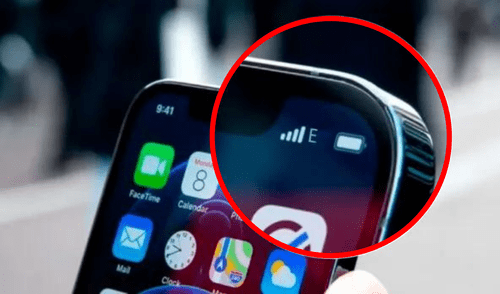
En la actualidad, tener una conexión a internet rápida y estable en nuestro smartphone es fundamental. Dependemos de nuestros teléfonos para realizar diversos quehaceres en la vida diaria, desde enviar mensajes o correos electrónicos hasta navegar por la web en búsqueda de información. En ese sentido, la calidad de esta conexión influye en la eficacia con la que realizamos estas actividades.
Sin embargo, muchos usuarios se han encontrado con la frustrante aparición de la letra 'E' en la pantalla de su celular. Esta letra es un indicio de un problema en la conexión de los datos móviles, lo cual puede afectar la experiencia de uso del dispositivo. Por ende, es importante entender por qué aparece y cómo se puede solucionar para optimizar el rendimiento de los datos y garantizar una navegación más fluida. A continuación, te explicamos.
¿Tienes un celular Xiaomi, Redmi o POCO? Así podrás tener la 'isla dinámica' del iPhone 15
Qué significa la letra 'E' que aparece en tu smartphone
La letra 'E' que aparece en la pantalla de tu smartphone indica que tu dispositivo está conectado a la red EDGE. Esta tecnología, desarrollada en los primeros años del 2000, es una mejora sobre las conexiones GSM estándar, la cual proporciona velocidades de datos superiores a las de la tecnología GPRS. Sin embargo, comparada con las tecnologías actuales como 3G, 4G y 5G, EDGE es significativamente más lenta.
- ¿Tienes un teléfono Xiaomi, Redmi o POCO? Aprende los trucos de HyperOS para potenciar la velocidad del celular
- Ni Huawei ni Motorola: estos son los 10 teléfonos de gama alta más potentes de la actualidad
La velocidad máxima teórica de EDGE es de aproximadamente 384 Kbps, lo cual es suficiente para enviar correos electrónicos y mensajes de texto, pero resulta insuficiente para transmitir videos, realizar videollamadas o navegar de manera fluida en internet. Esta limitación se convierte en un problema notable cuando estás en áreas rurales o zonas con cobertura deficiente de redes más rápidas, dado que tu teléfono recurrirá a EDGE como una alternativa.
WhatsApp: ¿cómo entrar a la 'carpeta secreta' que guarda las fotos que creíste haber borrado?
Cómo eliminar la 'E' de los datos móviles
Para mejorar la velocidad de conexión en tu smartphone y evitar la letra 'E', puedes seguir varios pasos. Aquí te ofrecemos algunas soluciones prácticas para optimizar tus datos móviles y asegurar una conexión más rápida.
- Conéctate a una red WiFi estable. La solución más simple y directa es conectarte a una red WiFi. Esto no solo te proporcionará una velocidad de conexión superior, sino que también te ayudará a conservar tus datos móviles.
- Activa y desactiva el modo avión. Activar el modo avión y luego desactivarlo puede forzar a tu smartphone a buscar nuevamente la mejor señal disponible. Este proceso a menudo resulta en la conexión a una red más rápida, como 3G o 4G.
- Cambia la configuración de red. En la configuración de tu smartphone, puedes especificar el tipo de red preferida. Para hacerlo, ve a los ajustes de tu dispositivo, selecciona 'Redes móviles' y elige la opción 'Solo 3G/4G/5G'. Este cambio obligará a tu dispositivo a conectarse únicamente a las redes más rápidas disponibles.
- Actualiza tu smartphone. Asegúrate de que tu dispositivo tenga la última actualización del sistema operativo. Las actualizaciones a menudo incluyen mejoras de conectividad que pueden resolver problemas con la velocidad de la red.
- Cambia de ubicación. Si estás en un área con señal débil, moverte a un lugar con mejor cobertura puede mejorar tu conexión. Intenta acercarte a ventanas o salir al exterior.
- Restablece la configuración de red. Si los pasos anteriores no funcionan, restablecer la configuración de red puede ser una solución efectiva. Este proceso restablece todos los ajustes de red a sus valores predeterminados, lo cual elimina posibles configuraciones erróneas que podrían limitar tu conexión. Para hacer esto, dirígete a 'Ajustes', selecciona 'Sistema' y luego 'Restablecer configuración de red'.
Lo más visto






Cineplanet
Cineplanet: 2 Entradas 2D + 2 Bebidas Grandes + Pop corn gigante. Lunes a Domingo
PRECIO
S/ 47.90
Perulandia
Perulandia Full Day + Piscinas + S/. 35 de Vale de Consumo + Perusaurus y más.
PRECIO
S/ 49.90
La Bistecca
Buffet Almuerzo o Cena + Postres + 1 Bebida ( Ice Tea ) en cualquiera de sus 4 locales
PRECIO
S/ 85.90
Flying Squirrel Parque de Inflables
Flying Squirrel: Full Day, 60 o 120 minutos según elijas en sus 3 locales
PRECIO
S/ 21.90
VACILANDIA PARK
Vacilandia Park: Full Day para niños, adultos o pack familiar, incluye alimentación.
PRECIO
S/ 19.90