¿Tu PC no reconoce tu memoria USB? Sigue estos sencillos pasos y podrás solucionar el problema
A pesar de que se trata de un problema común, pocas personas sabes cómo actuar ante esta situación. Aquí te mostramos cómo solucionar este inconveniente con pasos sencillos y efectivos.
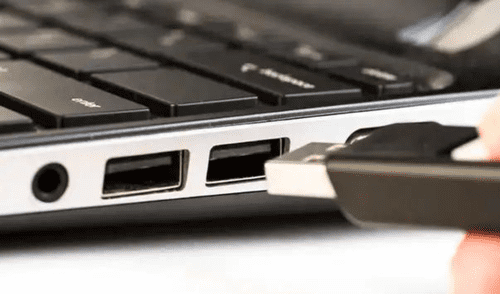
El uso de dispositivos USB es fundamental para transferir datos y almacenar información. Sin embargo, si tienes una de las unidades portátiles, es probable que en alguna ocasión hayas presentado inconvenientes con ella al conectarla a una PC y no sepas qué hacer al respecto. Este problema resulta frustrante, especialmente cuando se necesita acceder a archivos importantes de manera urgente.
Por suerte, existen diversas soluciones que puedes implementar para resolver este problema. En ese sentido, exploraremos las causas frecuentes y te guiaremos paso a paso para que tu PC vuelva a reconocer tu memoria USB.
¿Tu laptop se calienta? Así podrás reducir su temperatura y aumentar la duración de la batería
Comprueba el hardware y el estado de la memoria USB
El primer paso para solucionar el problema es verificar tanto el puerto USB de tu computadora como la memoria USB para asegurarte de que estén en buen estado. Conecta la memoria USB en diferentes puertos de tu PC para descartar un puerto defectuoso. Además, intenta conectar el dispositivo en otra computadora. Si la memoria USB funciona en otro equipo, es posible que el problema resida en tu PC.
- ¿Tu laptop se calienta? Así podrás reducir su temperatura y aumentar la duración de la batería
- Este es el nuevo botón que integran las laptops con Windows y activa la función potenciada con IA
Revisa el estado físico del USB. Asegúrate de que no presente daños visibles como dobladuras, quemaduras o suciedad en los conectores. La acumulación de polvo o residuos puede impedir una correcta conexión entre el dispositivo y la computadora. Limpia suavemente los conectores con aire comprimido o un paño de microfibra.
Actualiza los controladores de la computadora
Otra causa común de que tu computadora no reconozca el USB puede ser la falta de controladores actualizados. Los controladores son esenciales para que el sistema operativo se comunique correctamente con los dispositivos externos. Sigue los siguientes pasos para realizarlo.
Este es el nuevo botón que integran las laptops con Windows y activa la función potenciada con IA
- En el cuadro de búsqueda, inserta 'Administrador de dispositivos'.
- Expande el apartado 'Controladoras de bus serie universal' o 'Controladoras USB'.
- Pulsa el botón derecho en cada unidad y selecciona 'Actualizar controlador'.
- Posteriormente, dale clic a 'Buscar automáticamente software de controlador actualizado'. Sigue las instrucciones que te aparecen en pantalla.
Puedes optar por buscar automáticamente el software actualizado o, si tienes los controladores descargados, instalarlos manualmente. Mantener los controladores al día no solo solucionará este problema, sino que también mejorará el rendimiento general de tu PC.
Comprueba la protección de escritura de tu memoria USB
Esta función evita que se realicen cambios en los datos almacenados, pero también puede impedir que el dispositivo sea reconocido por la computadora. Comprueba la protección de la unidad al seguir esta ruta:
- Inserta la unidad USB en el puerto correspondiente.
- Abre el 'Explorador de archivos' y pulsa la memoria USB correspondiente.
- Pulsa el botón derecho en la unidad y selecciona 'Propiedades'.
- En la pestaña 'General', asegúrate que la opción 'Solo lectura' esté desactivada.
Verifica el formato de archivos del USB
Finalmente, el problema podría estar relacionado con el formato de archivos del USB. Las memorias USB vienen en varios formatos, como FAT32, NTFS o exFAT. Algunos sistemas operativos tienen limitaciones en cuanto a los formatos que pueden leer. Por ejemplo, macOS tiene problemas para escribir en unidades formateadas en NTFS sin software adicional.
- Abre 'Administrador de discos' al pulsar las teclas Windows + X.
- Comprueba el estado del pendrive. Si está en 'No asignado' o 'Espacio no asignado', deberás darle formato a la unidad.
- Haz clic derecho e ingresa a 'Formato'.
- Lo recomendable es formatear la memoria y cambiarla a un formato compatible con tu sistema operativo.
Es importante destacar que formatear el USB borrará todos los datos almacenados, por lo que es crucial hacer una copia de seguridad antes de proceder.
Lo más visto





Cineplanet
Cineplanet: 2 Entradas 2D + 2 Bebidas Grandes + Pop corn gigante. Lunes a Domingo
PRECIO
S/ 47.90
Perulandia
Perulandia Full Day + Piscinas + S/. 35 de Vale de Consumo + Perusaurus y más.
PRECIO
S/ 49.90
La Bistecca
Buffet Almuerzo o Cena + Postres + 1 Bebida ( Ice Tea ) en cualquiera de sus 4 locales
PRECIO
S/ 85.90
Flying Squirrel Parque de Inflables
Flying Squirrel: Full Day, 60 o 120 minutos según elijas en sus 3 locales
PRECIO
S/ 21.90
VACILANDIA PARK
Vacilandia Park: Full Day para niños, adultos o pack familiar, incluye alimentación.
PRECIO
S/ 19.90