¿La pantalla de tu PC se queda en negro cuando la prendes? Prueba estas opciones para arreglarla
Aunque son miles quienes han experimentado ese problema con sus computadoras, pocos saben qué métodos son los más útiles para revertir la situación. Te ayudamos.
- ¿Tienes que hacer una videollamada de trabajo o estudio? Aprende cómo programar y unirte a Google Meet gratis
- ¿Qué pasa si envuelves un celular en papel aluminio? Experto explica por qué ladrones recurren a esta efectiva técnica
En la actualidad, Windows es el sistema operativo que se encuentra instalado en millones de computadoras de todo el mundo. El software ofrece un extenso catálogo de capacidades de personalización para que configures tu equipo según tu preferencia: puedes cambiar tu barra de tareas, los colores, las ventanas y más. A pesar de ello, lo cierto es que muchos usuarios experimentan fallas de funcionamiento con cada parche de actualización que surge.
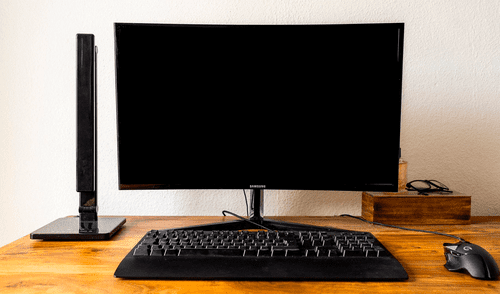
Como tal, es probable que al usar tu PC con Windows te has enfrentado a la problemática de la pantalla en negro. El inconveniente se produce cuando el proceso denominado como 'Explorer.exe', que gestiona la interfaz de usuario, se paraliza de un momento a otro. Es posible que se presente debido a fallas con el proceso, daños en el hardware o incompatibilidades con programas, el procesador o la gráfica. Sea cual sea el caso, puedes solucionarlo con los métodos específicos que detallamos en las siguientes líneas.
TE RECOMENDAMOS
OLLANTA HUMALA EN VIVO RESPONDE Y LA TRAMPA DE LÓPEZ ALIAGA | SIN GUION CON ROSA MARÍA PALACIOS
PUEDES VER: Intel lanza su nueva línea de procesadores Core Ultra con IA y se despide del clásico “Core i”
Administrador de tareas
Con el Administrador de tareas, sigue esta ruta:
- Presiona ctrl + Mayús + Esc y accede al Administrador de tareas.
- Pulsa en 'Ejecutar nueva tarea' y, en el cuadro de diálogo, escribe 'explorer.exe'. Toca en Aceptar.
- Se reiniciará el proceso 'Explorer' y se restaurará la interfaz de usuario.

Modifica el registro
Si no lo corriges con el método previo y todavía visualizas la pantalla en negro, intenta con esta ruta:
- Ve al Editor de registro (REGEDIT en el buscador).
- Navega a la ruta 'HKEY_LOCAL_MACHINE\SOFTWARE\Microsoft\Windows NT\CurrentVersion\Winlogon'.
- Haz doble clic en el valor Shelly. En el cuadro de texto, escribe 'explorer.exe'.
- Pulsa en 'Aceptar'.
Recetas

Tallarines verdes peruanos: receta clásica deliciosa (VIDEO)

Cómo preparar un arroz con pollo tradicional riquísimo (VIDEO)

Sudado de pescado (VIDEO)

Escabeche de pollo receta: fácil y buenazo (VIDEO)
Ofertas

Paradox Park
Paradox Park: Parque inmersivo donde Roma, Egipto y Grecia cobran vida con juegos, shows, etc
PRECIO
S/ 89.00
Flying Squirrel Parque de Inflables
Flying Squirrel: Full Day, 60 o 120 minutos según elijas en Jockey Plaza, San Miguel e Independencia.
PRECIO
S/ 21.90
Fun Jungle
Fun Jungle: Full Day o 60 minutos según elijas en los Inflables en El Defby y Parque de la Amistad
PRECIO
S/ 28.90
Rally Kart
Rally Kart: 5, 8 o 15 vueltas según elijas. Válido en sus 6 locales
PRECIO
S/ 19.50