¿Tienes una laptop ‘viejita’? Así se conecta a un monitor para ver contenidos en mejor calidad
Aunque muchos siguen utilizando su computadora portátil antigua, pocos saben lo provechoso que es replicar la pantalla en un monitor independiente. Te enseñamos lo que necesitas hacer.
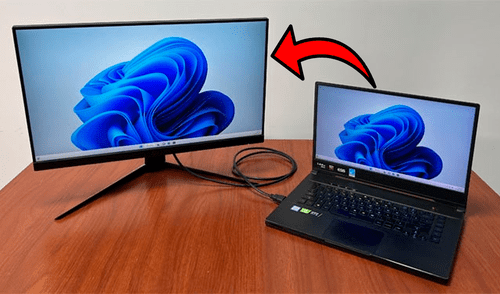
Desde hace unos años, son millones las personas de todo el mundo quienes son usuarios de computadoras portátiles, debido a las notables facilidades que ofrecen. Por ejemplo, uno puede movilizar el equipo de un lugar a otro, es posible ejecutar programas que demandan muchos recursos y también se te permite almacenar gran cantidad de archivos. Sin embargo, en caso de que tengas una laptop antigua, lo más probable es que los contenidos que visualizas en la pantalla no se aprecien en la mejor calidad. ¿Sabías que puedes replicar lo que ves en un monitor? En esta nota te compartimos la guía.
Si usas la misma portátil para todas tus actividades desde hace años y presentas complicaciones para ver los materiales, este método también te permitirá reducir la probabilidad de que presentes problemas de salud relacionados con la vista. Presta mucha atención.
Xiaomi 14 y 14 Pro son oficiales: características de los nuevos teléfonos gama alta con HyperOS
¿Cómo conectar tu laptop a un monitor?
La mayoría de laptops tienen salidas de video compatibles con pantallas externas. De hecho, puedes encontrar puertos analógicos VGA, DVI, HDMI, USB-C, Thunderbolt o Display Port para vincular ambos aparatos. Gracias a ello, puedes gozar de un gran rendimiento y notables capacidades de retransmisión de video, audio, datos y energía.
Si tienes una PC con Windows, el sistema operativo de Microsoft, tienes al alcance la posibilidad de vincularte a una pantalla externa y elegir la acción que te interesa desde diversas configuraciones. Para acceder a ellas, procede con la conexión, presiona la combinación de teclas Windows + P y selecciona la opción que prefieras:
Google Maps se renueva y ahora podrás ‘recorrer’ Lima con IA y realidad aumentada: así se hace
- Solo pantalla del PC: Windows utilizará el monitor principal y nada más
- Duplicado: vas a ver la misma imagen en todas las pantallas
- Ampliar: se extenderá el escritorio y podrás trabajar en un más de una pantalla
- Solo segunda pantalla: se apaga la pantalla principal y trabajas en la secundaria.
Lo más visto
¿Recibiste este mensaje de Meta? No lo abras o podrías perder tu cuenta de Facebook para siempre






Cineplanet
Cineplanet: 2 Entradas 2D + 2 Bebidas Grandes + Pop corn gigante. Lunes a Domingo
PRECIO
S/ 47.90
Perulandia
Perulandia Full Day + Piscinas + S/. 35 de Vale de Consumo + Perusaurus y más.
PRECIO
S/ 49.90
La Bistecca
Buffet Almuerzo o Cena + Postres + 1 Bebida ( Ice Tea ) en cualquiera de sus 4 locales
PRECIO
S/ 85.90
Flying Squirrel Parque de Inflables
Flying Squirrel: Full Day, 60 o 120 minutos según elijas en sus 3 locales
PRECIO
S/ 21.90
VACILANDIA PARK
Vacilandia Park: Full Day para niños, adultos o pack familiar, incluye alimentación.
PRECIO
S/ 19.90