¿Para qué servían los maletines de Windows y por qué desaparecieron del sistema operativo?
Aunque el maletín fue una de las funciones más útiles de Windows, muy pocos usuarios sabían cómo utilizarla correctamente. ¿Los recuerdas?
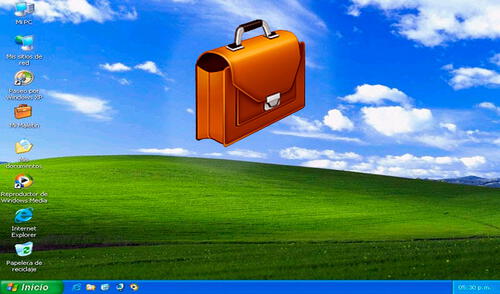
Cuando Microsoft lanzó Windows 95, millones de usuarios se sorprendieron al ver que, además de las clásicas carpetas, también podían crear maletines, los cuales venían con un ícono especial. Aunque era una función bastante útil, solo algunas personas sabían cómo utilizarla y le sacaron provecho hasta que la compañía de Bill Gates decidió eliminarla de su sistema operativo. ¿Por qué?
¿Qué ocurrió con Betamax y por qué fracasó contra los VHS si tenían mejor calidad de imagen?
¿Cómo se creaban los maletines de Windows?
Crear un maletín en Windows era algo bastante sencillo. Simplemente, debías dar clic derecho en cualquier ubicación (el escritorio, por ejemplo) y luego elegir 'Nuevo'. Al hacerlo, se desplegaba un menú contextual con varias opciones. Entre ellas, 'Carpeta', 'Acceso directo', 'Imagen de mapa de bits', 'Documento de Word' y 'Documento de texto' eran las principales y, hasta el día de hoy, las puedes encontrar.
Además de estas opciones, los usuarios de Windows 95 (hasta Windows 7) podían elegir el famoso Maletín que muchos utilizan como una carpeta para sus otras carpetas. Aunque tranquilamente podía cumplir esa función, Microsoft le había añadido una característica especial que nos permitía realizar una tarea especial que muchos expertos consideran avanzada para su época.
¿Qué pasa si pulsas 2 veces el botón de apagado que tu teléfono tiene en la parte lateral?
¿Cómo se utilizaban los maletines de Windows?
Antes de que exista Google Drive, OneDrive, entre otras plataformas de almacenamiento en la nube, la mayoría de personas solía llevar su información de una computadora a otra a través de memorias USB o disquettes. En caso de que modificaras uno de los archivos (un documento de Word, por ejemplo) en una PC que no era la tuya, tenías que reemplazar manualmente el archivo viejo que estaba en tu disco duro.
Para simplificar este proceso, Microsoft desarrolló los maletines, los cuales eran básicamente una carpeta (con otro ícono) que poseía capacidades de sincronización. Es decir, si utilizabas otra computadora para modificar un archivo del maletín, este también se modificaba en el disco duro de tu PC de forma automática. ¿Cómo era posible? Aquí vamos a explicarte.
Imagina que creas un maletín y guardas varios documentos de Word que todavía no has terminado de escribir. Luego copias el maletín en un USB y en otra computadora (de tu trabajo o escuela, por ejemplo) acabas tu redacción. Tras llegar a casa, apenas conectabas tu pendrive en tu computadora, el maletín de tu disco duro se actualizaba a las últimas versiones (que redactaste en otra PC), sin que debas reemplazar los documentos manualmente.
Vale resaltar que la sincronización funcionaba en ambas direcciones. Por ejemplo, si modificabas el contenido del maletín en tu computadora, bastaba que conectes la memoria USB (donde copiaste el maletín) para que todos los archivos del pendrive se sincronicen a la última versión. Como habrás notado, esta opción de Windows era más que una carpeta común y corriente.
¿Por qué desaparecieron los maletines de Windows?
Microsoft tiene la costumbre de añadir y quitar funciones de su sistema operativo. En la última versión (Windows 11) ya no se puede crear maletines; sin embargo, su ícono todavía está disponible. No hay un pronunciamiento oficial de por qué se eliminó esta función, pero lo más probable es que haya sido porque quedó obsoleta cuando llegaron las plataformas de almacenamiento en la nube.
En la actualidad, puedes revisar tus archivos de Google Drive, OneDrive, Dropbox o cualquier otra plataforma, desde cualquier dispositivo con conexión a internet. Los cambios que hagas a un determinado archivo desde un teléfono se sincronizarán y podrán ser vistos desde otros aparatos donde también hayas iniciado sesión como una laptop, una tablet, etc.
Lo más visto






Cineplanet
Cineplanet: 2 Entradas 2D + 2 Bebidas Grandes + Pop corn gigante. Lunes a Domingo
PRECIO
S/ 47.90
Perulandia
Perulandia Full Day + Piscinas + S/. 35 de Vale de Consumo + Perusaurus y más.
PRECIO
S/ 49.90
La Bistecca
Buffet Almuerzo o Cena + Postres + 1 Bebida ( Ice Tea ) en cualquiera de sus 4 locales
PRECIO
S/ 85.90
Flying Squirrel Parque de Inflables
Flying Squirrel: Full Day, 60 o 120 minutos según elijas en sus 3 locales
PRECIO
S/ 21.90
VACILANDIA PARK
Vacilandia Park: Full Day para niños, adultos o pack familiar, incluye alimentación.
PRECIO
S/ 19.90