¿Tienes una hoja escrita a mano? Así podrás pasarla a Word en segundos, sin que debas tipearla
Olvídate de transcribir el texto párrafo por párrafo. Gracias a este truco podrás extraer, en cuestión de segundos, el contenido de cualquier hoja impresa o escrita a mano. Te enseñamos cómo.
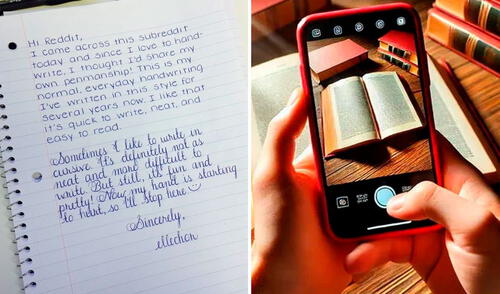
Para transcribir un texto escrito a mano, la mayoría de personas abre Microsoft Word (u otro programa similar) y empieza a tipear, un proceso que puede tomar varios minutos o incluso horas. Aunque es el método más habitual, no es el único que existe. Pocos saben que una popular herramienta gratuita de Google nos permite hacerlo en cuestión de segundos.
Estamos hablando de Google Drive, una aplicación que viene preinstalada en todos los teléfonos Android y que, por lo general, se utiliza para almacenar fotos, videos, música, entre otros archivos. No obstante, esta plataforma posee una función de reconocimiento óptico de caracteres (OCR) que transcribe el texto de cualquier imagen, así esté escrito a mano.
¿Cómo transcribir un texto escrito a mano?
Si tienes un cuaderno, libro u otro texto escrito a mano, no hace falta que pases horas frente a una computadora tipeándolo. Basta con tomarle una fotografía a la hoja con tu teléfono inteligente y subir la imagen a Google Drive. En cuestión de segundos, la plataforma transcribirá todo el contenido, que luego podrás pasar a Word u otro software de edición similar.
Cabe resaltar que este truco no solo sirve con documentos escritos a mano, también con libros, revistas, entre otras publicaciones impresas escritas en computadora o máquina de escribir. Al tratarse de una herramienta 100% gratuita, podrás acelerar el proceso de digitalización del texto sin tener que tipear el contenido párrafo por párrafo.
En caso estés haciendo una tesis u otra investigación que requiera revisar bibliografía impresa (libros, otras tesis u otros trabajos académicos) este truco puede ayudarte enormemente. Olvídate de elaborar fichas a mano o de tipear los párrafos en tu laptop. Basta con tomar una foto de la hoja impresa, ya luego podrás extraer el texto que usarás como cita en tu informe.
En la actualidad, existen inteligencias artificiales (como ChatGPT o Grok) que pueden reconocer los caracteres de una imagen y devolverte el texto. No obstante, esta función suele ser de pago y solo puedes usarla unas cuantas veces de forma gratuita. En cambio, con Google Drive podrás hacerlo de manera ilimitada y sin pagar ninguna suscripción.
Sam Altman, creador de ChatGPT, dará millonario bono a sus empleados: no quiere que Meta se los robe
¿Cómo usar Google Drive para transcribir el texto de una imagen?
Para la mayoría de personas, Google Drive no es más que una plataforma de almacenamiento en la nube donde guardan fotos y videos para que no ocupen espacio en su teléfono o computadora. Sin embargo, cuenta con una función capaz de reconocer el texto escrito en cualquier imagen y extraerlo para que puedas usarlo en Word. Te enseñamos los pasos:
- Abre la cámara de tu teléfono y toma una fotografía de las hojas impresas o escritas a mano
- Ingresa a Google Drive, una aplicación preinstalada en tu Android. En caso tengas un iPhone, descárgala desde App Store
- Pulsa el ícono "+" y sube todas las fotografías que tomaste. Esto tardará, dependiendo la cantidad de imágenes
- Ve a tu computadora e ingresa a Google Drive. Verás que se subieron todas las imágenes
- Da clic derecho sobre una de ellas y elige la opción "Abrir con" y luego Documento de Google
Eso sería todo. En cuestión de segundos, se abrirá un documento de Google. En la parte superior, aparecerá la fotografía original y, debajo de ella, se mostrará el texto de la imagen que podrás copiar y pegar en cualquier Word. Solo tendrás que repetir los pasos con cada imagen y, en pocos minutos, habrás transcrito varias hojas de un libro.

Tallarines verdes peruanos: receta clásica deliciosa (VIDEO)

Cómo preparar un arroz con pollo tradicional riquísimo (VIDEO)

Sudado de pescado (VIDEO)

Escabeche de pollo receta: fácil y buenazo (VIDEO)

Prepara un riquísimo arroz con mariscos con esta sencilla receta (Video)

Cineplanet
Cineplanet: 2 Entradas 2D + 2 Bebidas Grandes + Pop corn gigante. Lunes a Domingo
PRECIO
S/ 47.90
Flying Squirrel Parque de Inflables
Flying Squirrel: Full Day, 60 o 120 minutos según elijas en Jockey Plaza, San Miguel e Independencia.
PRECIO
S/ 21.90
La Bistecca
Buffet Almuerzo o Cena + Postres + 1 Bebida ( Ice Tea ) en cualquiera de sus 4 locales
PRECIO
S/ 85.90
Farenet
REVISION TECNICA VEHICULAR FARENET. Locales a elegir. Lunes a Domingo.
PRECIO
S/ 84.90
Perulandia
Perulandia Full Day + Piscinas + S/. 35 de VALE DE CONSUMO + Perusaurus y más.
PRECIO
S/ 42.90