¿No te gusta Windows 11? Con estos cambios lucirá como Windows 10 sin perder funciones
Si has instalado la última versión del sistema operativo de Microsoft para PC y no te sientes conforme, te contamos cómo recuperar la apariencia del parche previo sin tener que instalarlo.
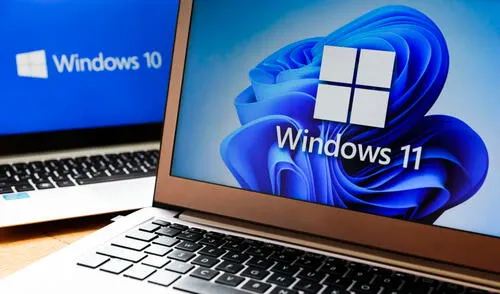
Windows 11 es la más reciente versión del sistema operativo de Microsoft para computadoras, sean portátiles o de escritorio, y se lanzó el pasado año 2021. Como parte de ello, se ofreció una renovación total a la interfaz del software, a nivel de apariencia y desempeño. Sin embargo, no todos los cambios aplicados son del agrado de la comunidad, por lo que si te sientes identificado y extrañas a su antecesor, te contamos cómo puedes recobrar la apariencia del mismo en tu PC.
Es importante que consideres que los métodos que te compartiremos líneas abajo se ajustan perfectamente si prefieres la interfaz de Windows 10. Por ejemplo, retomarás la ubicación de la barra de tareas y gran parte de su aspecto en cuestión de pocos minutos. Toma nota.
YouTube: ¿qué truco oculto se activa si dejas presionada la barra espaciadora en un video?
Cambia el fondo
Para retomar el aspecto clásico de Windows 10, deberás buscar el wallpaper de la versión en Internet y descargarlo como imagen en una carpeta de tu almacenamiento. Tras ello, sigue la ruta: Configuración > Personalización > Fondo > Elegir una foto > Examinar fotos > Foto que descargaste. Elige la imagen y confirma los cambios.
Reemplaza el menú
¿Quieres tomar fotos a la Luna y solo tienes un celular? Con estos trucos podrás retratarla
Si quieres modificar el menú Inicio de Windows 11, puedes apoyarte del programa de terceros de pago denominado como Star11, que lo personaliza según lo que desees. Te permite elegir estilos similares a Windows 10 y se aplica la modificación en cuestión de segundos.
Barra de tareas
Para restaurar la barra de tareas, puedes conseguir el color similar al de Windows 10. Ve a la Configuración > Personalización > Colores en el panel izquierdo > Personalizado y cambia el modo predeterminado de Windows a Oscuro y el de aplicación a Claro.
¿Qué pasa si le susurras preguntas a tu Alexa? Así responde el asistente de voz con su modo oculto
Mueve los íconos de la barra
Con Windows 11 se introdujo una novedad en el diseño de la barra de tareas, ya que las apps se muestran en el centro. Si te resulta muy incómoda a nivel visual, puedes volver al formato clásico si haces clic derecho en la barra y seleccionas en Configuración. Luego ve al apartado Comportamiento de la barra de tareas y en Alineación cambia de Centro a Izquierda.
YouTube: ¿qué truco oculto se activa si dejas presionada la barra espaciadora en un video?
Lo más visto






Cineplanet
Cineplanet: 2 Entradas 2D + 2 Bebidas Grandes + Pop corn gigante. Lunes a Domingo
PRECIO
S/ 47.90
Perulandia
Perulandia Full Day + Piscinas + S/. 35 de Vale de Consumo + Perusaurus y más.
PRECIO
S/ 49.90
La Bistecca
Buffet Almuerzo o Cena + Postres + 1 Bebida ( Ice Tea ) en cualquiera de sus 4 locales
PRECIO
S/ 85.90
Flying Squirrel Parque de Inflables
Flying Squirrel: Full Day, 60 o 120 minutos según elijas en sus 3 locales
PRECIO
S/ 21.90
VACILANDIA PARK
Vacilandia Park: Full Day para niños, adultos o pack familiar, incluye alimentación.
PRECIO
S/ 19.90