¿Tu PC ya no tiene espacio? Así puedes eliminar al instante tus archivos más viejos
Aunque millones guardan gran cantidad de archivos en sus computadoras, pocos aprovechan los trucos que permiten deshacerse de los elementos más antiguos e innecesarios. Este es el paso a paso.
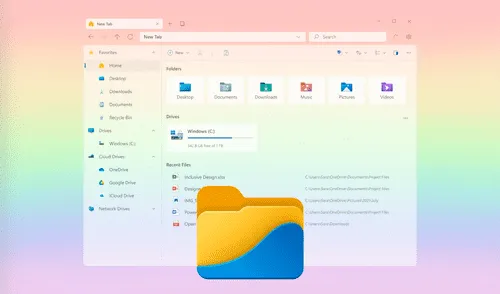
Hoy en día, millones de personas en varios países del mundo cuentan con una PC propia, sea portátil o de escritorio. En el equipo se guardan muchos archivos, por lo que en algún momento el almacenamiento interno puede quedar saturado. Para esos casos, en los que requieres recuperar espacio de inmediato, te contamos qué métodos emplear para deshacerte de los elementos más antiguos e innecesario que todavía tienes.
Es importante que consideres que la posibilidad de eliminar automáticamente archivos viejos es compatible con la versión del sistema operativo Windows 11. Como tal, la funcionalidad en cuestión puede borrar documentos temporales, descargas o copias de seguridad que perdieron relevancia con el tiempo.
Además, entre los beneficios que gozarás tras eliminar dichos archivos es que notarás una mejoría en la velocidad de procesamiento de tu equipo y también recuperarás espacio de almacenamiento para realizar más descargas.
Borrar desde la configuración de almacenamiento
El menú de configuración te permite eliminar archivos viejos con solo seguir estas instrucciones:
- Ve a 'configuración', toca en 'sistema' y luego pulsa en 'almacenamiento'.
- Activa la herramienta 'sensor de almacenamiento' y toca en 'configurar sensor de almacenamiento'.
- En 'archivos temporales', configura los plazos en los que se deben borrar de forma permanente. Listo, eso será todo.
Eliminar con el símbolo del sistema
- Ve al menú de inicio y escribe 'cmd' y ejecútalo como administrador.
- Para borrar archivos que no fueron manipulados en los últimos 30 días, escribe el comando ForFiles /p "C:\path\to\folder"/s /d -30 /c "cmd /c del /q @file" y luego pulsa enter.
- "C:\ruta\a\carpeta" es la ruta de la carpeta desde donde quieres borrar archivos, por lo que debes reemplazar el nombre por la ubicación que te conviene.
Lo más visto
¿Recibiste este mensaje de Meta? No lo abras o podrías perder tu cuenta de Facebook para siempre






Cineplanet
Cineplanet: 2 Entradas 2D + 2 Bebidas Grandes + Pop corn gigante. Lunes a Domingo
PRECIO
S/ 47.90
Perulandia
Perulandia Full Day + Piscinas + S/. 35 de Vale de Consumo + Perusaurus y más.
PRECIO
S/ 49.90
La Bistecca
Buffet Almuerzo o Cena + Postres + 1 Bebida ( Ice Tea ) en cualquiera de sus 4 locales
PRECIO
S/ 85.90
Flying Squirrel Parque de Inflables
Flying Squirrel: Full Day, 60 o 120 minutos según elijas en sus 3 locales
PRECIO
S/ 21.90
VACILANDIA PARK
Vacilandia Park: Full Day para niños, adultos o pack familiar, incluye alimentación.
PRECIO
S/ 19.90