¿Por qué el cable USB de mi celular solo carga y NO transfiere datos?
Explora las posibles causas de este problema común al conectar tu dispositivo móvil a la computadora y aprende aquí cómo resolverlo fácilmente.
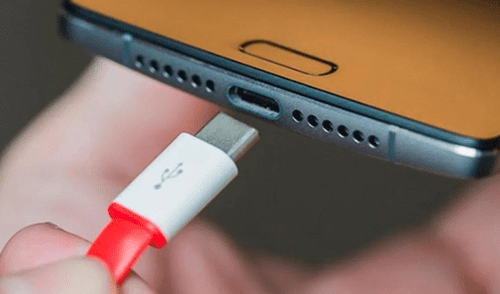
El cable USB es un accesorio importante de nuestro teléfono móvil, ya que no solo es necesario para conectarlo al cargador, sino que también es muy útil para transferir los archivos que tenemos en el smartphone. No obstante, puede ocurrir que el dispositivo solamente carga cuando los conectas a la PC o laptop y no puedes acceder a su almacenamiento interno. ¿A qué se debe este problema? Aquí te lo explicamos.
En algunas ocasiones es necesario conectar los dispositivos móviles a un ordenador mediante un cable USB para tener acceso a su almacenamiento; no obstante, puede ocurrir que no se pueda acceder a la memoria interna del celular y este solo se pueda cargar. Esta problemática se presenta con normalidad en los teléfonos Android. En las siguientes líneas, detallamos los posibles problemas y cómo puedes solucionarlos.
¿Cómo mejorar el WiFi de tu hogar? No necesitas un repetidor para tener internet en toda tu casa
Cable USB: asegúrate de cómo está conectado a tu smartphone
Una de las causas más comunes es que el dispositivo esté configurado en el modo de 'No transferir datos', lo cual limita la funcionalidad del cable USB a la carga de la batería del smartphone y no permite el acceso a los archivos del dispositivo.
- ¿Posees un teléfono Xiaomi, Redmi o POCO? Este ajuste mejora la tasa de refresco de su pantalla
- Este es el tipo de funda que muchos compran para sus teléfonos pero ofrece mala protección
Para solucionar este problema, simplemente debes cambiar el modo de conexión. Cuando conectas tu smartphone a la computadora, deberías ver una notificación en la parte superior de la pantalla de tu dispositivo que indica el modo en el que se está ejecutando. Al presionar esta notificación, puedes modificar el método a 'Transferencia de archivos/Android Auto'. Para evitar que el problema se repita en el futuro, puedes seleccionar la opción 'Siempre' después de elegir el modo de transferencia de archivos.
Revisa si tu clave USB está en óptimas condiciones
Uno de los primeros elementos que debes considerar al enfrentarte a este dilema es el estado del cable USB que estés empleando. Los cables USB, aunque aparentan ser simples, pueden ser propensos a daños con el uso prolongado o si no se manipulan con cuidado. Es importante revisar visualmente el cable en busca de signos de desgaste, como grietas en el revestimiento o conexiones sueltas.
Además, es relevante que te asegures que esté conectado firmemente tanto al smartphone como a la computadora u ordenador, ya que una conexión floja puede crear interferencias en la transferencia de datos. Para verificar si el problema es el cable USB, puedes probar con un cable diferente y comprobar si eso soluciona la situación. En caso afirmativo, es posible que necesites reemplazarlo.
Smartphone: descubre los trucos para ahorrar datos móviles y aprovechar al máximo tu plan
¿Cómo verificar los puertos del smartphone para asegurar su correcto funcionamiento?
Además de la configuración del modo de conexión del celular y el cable USB, los problemas con los puertos del smartphone también pueden causar que solo se cargue sin transferir datos. Los puertos USB en los dispositivos móviles pueden acumular suciedad, polvo o residuos que pueden interferir con la conexión y la transferencia de datos. Te recomendamos inspeccionar cuidadosamente el puerto USB de tu smartphone y, en caso de que sea necesario, realizarle una limpieza periódica con aire comprimido o un hisopo de algodón para evitar problemas y garantizar una conexión óptima.
¿Tu smartphone empezó a fallar? Así puedes descubrir la causa y cómo solucionarlo
¿Tienes problemas con tu smartphone? En ocasiones, los móviles presentan una serie de fallas que afectan negativamente la experiencia de uso. No obstante, con tantos componentes internos, puede ser complicado averiguar cuál es el causante. Por ello, aquí te explicaremos cómo saber fácilmente qué elemento está defectuoso.
Para descubrir qué componente está fallando y causando inconvenientes en tu smartphone, puedes aprovechar los códigos ocultos que ofrece cada fabricante para dicho propósito o recurrir a aplicaciones especializadas que te permiten realizar un análisis completo del dispositivo para hallar el problema.
Lo más visto
¿Cómo pedir a Facebook que el perfil de un familiar fallecido se vuelva una cuenta conmemorativa?






Cineplanet
Cineplanet: 2 Entradas 2D + 2 Bebidas Grandes + Pop corn gigante. Lunes a Domingo
PRECIO
S/ 47.90
Perulandia
Perulandia Full Day + Piscinas + S/. 35 de Vale de Consumo + Perusaurus y más.
PRECIO
S/ 49.90
La Bistecca
Buffet Almuerzo o Cena + Postres + 1 Bebida ( Ice Tea ) en cualquiera de sus 4 locales
PRECIO
S/ 85.90
Flying Squirrel Parque de Inflables
Flying Squirrel: Full Day, 60 o 120 minutos según elijas en sus 3 locales
PRECIO
S/ 21.90
VACILANDIA PARK
Vacilandia Park: Full Day para niños, adultos o pack familiar, incluye alimentación.
PRECIO
S/ 19.90