¿Cómo usar mi teléfono como un módem para tener wi-fi en la PC o laptop?
Si necesitas entregar un documento importante y te quedaste sin internet en tu PC o laptop, esta herramienta presente en los smartphones te ayudará a recuperar la conexión.
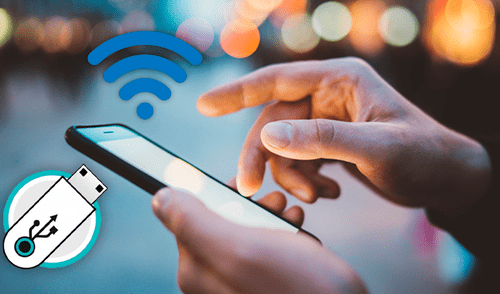
A diario, muchas personas presentan problemas con el internet en sus hogares. Frente a esta situación, los teléfonos inteligentes se han convertido en una especie de salvavidas, ya que son capaces de compartir conexión a través de la opción llamada módem USB. Esta herramienta presente en varios smartphones (iOS y Android) permite dar internet a otro dispositivo, ya sea un celular, una PC o una laptop.
Sin importar el lugar en el que nos encontremos, como nuestras casas o centros de trabajo, los equipos móviles serán la solución para aquellos momentos en los que el internet falle en otros dispositivos. Esto se debe a que los teléfonos fueron diseñados para estar conectados siempre.
¿Cómo usar mi smartphone como un módem para tener wi-fi?
Si estás interesado o interesada en saber cómo utilizar la función módem USB, es importante que te asegures de que tu operadora móvil te permite compartir la conexión a internet en tu plan del smartphone. Esto con el fin de evitar cargos adicionales. También debes tener en cuenta que tus datos móviles se agotarán de acuerdo a tu uso.
- ¿Sabías que Apple tiene un centro de reparación autorizado en Perú? Aquí podrás conocerlo
- ¿Tienes un teléfono Xiaomi? Así se activa el modo de ‘Audio de Alta Definición’
Una vez mencionado lo anterior, pasaremos a explicarte lo que tendrás que hacer para usar tu teléfono como un módem. Lo primero que debes hacer es ir al apartado "Conexiones" que se encuentra en "Configuración" y activar la opción "Módem USB". Seguidamente, conectas tu celular a la PC o laptop que utilizarás.
Cuando la característica esté operativa en el smartphone y este a su vez esté enchufado a tu ordenador (mediante USB), verás que en este último la red aparecerá como cualquier otra red wi-fi en la configuración de Windows o MacOS X. Para finalizar, solo debes realizar la conexión para acceder a esta.
Lo más visto






Cineplanet
Cineplanet: 2 Entradas 2D + 2 Bebidas Grandes + Pop corn gigante. Lunes a Domingo
PRECIO
S/ 47.90
Perulandia
Perulandia Full Day + Piscinas + S/. 35 de Vale de Consumo + Perusaurus y más.
PRECIO
S/ 49.90
La Bistecca
Buffet Almuerzo o Cena + Postres + 1 Bebida ( Ice Tea ) en cualquiera de sus 4 locales
PRECIO
S/ 85.90
Flying Squirrel Parque de Inflables
Flying Squirrel: Full Day, 60 o 120 minutos según elijas en sus 3 locales
PRECIO
S/ 21.90
VACILANDIA PARK
Vacilandia Park: Full Day para niños, adultos o pack familiar, incluye alimentación.
PRECIO
S/ 19.90