Smart TV: ¿cómo utilizar las fotos de tu smartphone como protector de pantalla en tu televisor?
Si tu televisor usa Google TV o Android TV, puedes aplicar este truco para que tus fotos se conviertan en salvapantallas. ¿Te gustaría saber cómo hacerlo?
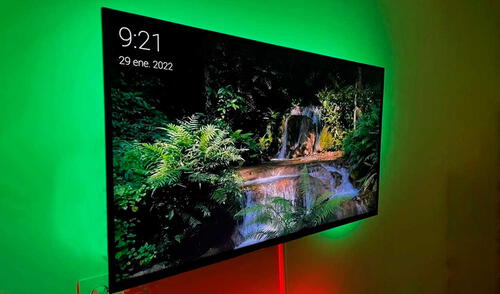
Si pausas una película o serie en tu Smart TV, es probable que, tras unos minutos de inactividad, aparezca un protector de pantalla, conocido también como salvapantallas o 'screensaver'. Se trata de imágenes o animaciones diseñadas para evitar que una imagen estática 'queme' la pantalla, especialmente en televisores inteligentes con tecnología OLED o plasma.
Por lo general, las imágenes que aparecen cuando se activa el protector de pantalla están preinstaladas en el sistema operativo de nuestro televisor. Sin embargo, recientemente se ha viralizado en las redes sociales un truco que permite a los usuarios de Smart TV personalizar el fondo, mostrando las fotos que tomaron con su celular. ¿Quieres saber cómo hacerlo?
¿Piensas renovar tu smartphone? Estos son los celulares de gama alta más potentes en la actualidad
¿Qué necesitas para que las fotos de tu teléfono se vuelvan un salvapantallas?
Según detalla El País, los televisores con el sistema operativo Android TV o Google TV cuentan con una opción que les permite usar nuestras imágenes almacenadas en Google Fotos como salvapantallas. Es decir, solo necesitas hacer una copia de seguridad en esta plataforma para poder ver las fotos de tu smartphone en tu televisor inteligente.
De acuerdo a la publicación, la compañía estadounidense borró esta función en muchos equipos, debido a motivos de seguridad; sin embargo, hay algunos dispositivos en los que todavía está disponible. No obstante, para que el truco funcione correctamente, el usuario tendrá que bajar una aplicación de terceros llamada 'Photo Gallery and Screensaver'.
- Para instalar esta aplicación, entra a la tienda de Google TV o Android TV
- Puedes buscarla manualmente o pedirle al Asistente de Google que la abra
- Al ingresar a ella, deberás buscar la aplicación Photo Gallery and Screensaver
- Procede a descargarla y espera que instale correctamente
¿Qué pasa si conectas una memoria USB al cargador del celular y lo enchufas a la corriente?
¿Cómo hacer que las imágenes de Google Fotos aparezcan en tu Smart TV cómo salvapantallas?
Luego de haber instalado 'Photo Gallery and Screensaver' en tu televisor inteligente, tendrás que abrir la aplicación. Una vez dentro, entra a sus ajustes (Settings) y accede a la opción Fuentes de fotos (Photo Sources). Posteriormente, tendrás que seleccionar Google Fotos para establecerlas como fuente de imágenes para tu protector de pantallas.
Si tu Smart TV tiene varias cuentas de Google, te pedirá que elijas la cuenta a la que accederá. Deberás seleccionarlas y otorgar los permisos que te solicite. Aunque la aplicación tendrá acceso a tus fotos personales, se trata de un software seguro que no robará tus datos, así que no habrá ningún problema. Finalmente, sigue estos pasos para completar la configuración:
- Tras conceder los permisos, solo queda un último ajuste
- Dirígete nuevamente a la configuración
- Entra a la opción Configurar tu protector de pantalla (Set your screensaver)
- Luego pulsa en Protector de pantalla (Screensaver)
- Finalmente, escoge Photo Gallery and Screensaver como la app predeterminada
- Eso sería todo. A partir de ahora, las imágenes que tengas en Google Fotos las verás en tu Smart TV como salvapantallas.
Lo más visto
¿Qué significa el punto verde que sale en la pantalla de tu televisor al usar un Chromecast?

Tallarines verdes peruanos: receta clásica deliciosa (VIDEO)

Cómo preparar un arroz con pollo tradicional riquísimo (VIDEO)

Sudado de pescado (VIDEO)

Escabeche de pollo receta: fácil y buenazo (VIDEO)

Paradox Park
Paradox Park: Parque inmersivo donde Roma, Egipto y Grecia cobran vida con juegos, shows, etc
PRECIO
S/ 69.90
Flying Squirrel Parque de Inflables
Flying Squirrel: Full Day, 60 o 120 minutos según elijas en Jockey Plaza, San Miguel e Independencia.
PRECIO
S/ 21.90
Fun Jungle
Fun Jungle: Full Day o 60 minutos según elijas en los Inflables en El Defby y Parque de la Amistad
PRECIO
S/ 28.90
Cineplanet
Cineplanet: 2 Entradas 2D + 2 Bebidas Grandes + Pop corn gigante. Lunes a Domingo
PRECIO
S/ 47.90
Perulandia
Perulandia Full Day + Piscinas + S/. 35 de VALE DE CONSUMO + Perusaurus y más.
PRECIO
S/ 42.90