¿Cómo cambiar tu ubicación principal en Netflix si has abierto tu cuenta en más lugares? AQUÍ la respuesta
Netflix no deja compartir cuentas. Ahora debes tener configurada en un televisor tu ubicación principal. ¿Sabes cómo cambiarla?
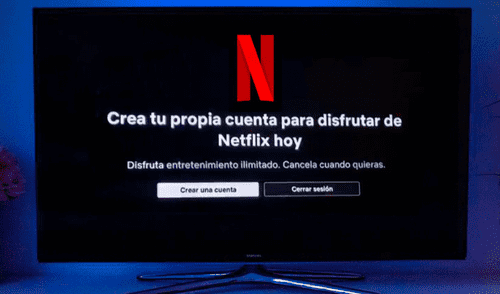
Desde hace unos días, Netflix ya no deja compartir cuentas con dispositivos que no estén en tu hogar. ¿Cómo funciona esto? Básicamente, el servicio asigna una ubicación a tu cuenta si has ingresado con ella en tu televisor. Así, todo dispositivo que reconozca fuera de tu hogar no podrá ingresar al servicio de streaming con la misma cuenta. Sin bien la empresa dio unos días para que colocaras tu hogar principal en tu cuenta, si aún no lo has hecho, te deben haber asignado uno entre las sesiones abiertas. ¿Sabes cómo cambiar esta información? Sigue leyendo para conocer más detalles.
¿Cómo cambiar tu ubicación principal en Netflix?
Lo primero que debes saber es que si no has abierto tu cuenta de Netflix en un televisor, no tendrás que realizar ningún cambio. Esta plataforma de streaming te asigna una ubicación automáticamente, pero si quieres cambiar esta, solo debes entrar a tu cuenta en la nueva ubicación que quieres asignar como hogar y seguir estos pasos:
- En el menú desplegable de la derecha, podrás ver la opción "Obtener ayuda". Haz clic ahí.
- Cliquea en la opción "Gestionar ubicación principal".
- Te informarán que te enviarán un correo. Ahí haces clic en "Configurar por correo".
- Revisa en el correo electrónico que te ha enviado Netflix.
- Pulsa en el botón "Revisar solicitud" en el correo.
- Se abrirá la web de Netflix. Ahí solo pulsas "Configurar ubicación principal" y ya estará guardada esa ubicación.
¿Cómo cerrar sesión de Netflix en otros dispositivos?
A veces, hemos prestado nuestra cuenta de Netflix a diferentes amigos o colegas, y con el tiempo nos olvidamos y puede que estas personas sigan teniendo acceso. Por eso, aquí aprende a ver qué sesiones de tu cuenta se encuentran abierta actualmente y en qué dispositivos, y cómo cerrarlas remotamente.
- Entra a Netflix
- Ingresa a dónde dice "Cuenta"
- Haz clic ahí en la opción "Cerrar sesión en todos los dispositivos"
- Puedes también ir al apartado de "Seguridad y privacidad" y ahí entrar a "Administrar acceso y dispositivos" y cerrar las cuentas que no reconozcas.
Lo más visto
¿Cómo pedir a Facebook que el perfil de un familiar fallecido se vuelva una cuenta conmemorativa?






Cineplanet
Cineplanet: 2 Entradas 2D + 2 Bebidas Grandes + Pop corn gigante. Lunes a Domingo
PRECIO
S/ 47.90
Perulandia
Perulandia Full Day + Piscinas + S/. 35 de Vale de Consumo + Perusaurus y más.
PRECIO
S/ 49.90
La Bistecca
Buffet Almuerzo o Cena + Postres + 1 Bebida ( Ice Tea ) en cualquiera de sus 4 locales
PRECIO
S/ 85.90
Flying Squirrel Parque de Inflables
Flying Squirrel: Full Day, 60 o 120 minutos según elijas en sus 3 locales
PRECIO
S/ 21.90
VACILANDIA PARK
Vacilandia Park: Full Day para niños, adultos o pack familiar, incluye alimentación.
PRECIO
S/ 19.90