Windows 10: ¿cómo obtener el menú de inicio clásico con una herramienta gratuita?
Open-Shell es una de las mejores alternativas para los nostálgicos que quieren recuperar ese clásico menú en Windows 10. Además, es gratis y de código abierto.
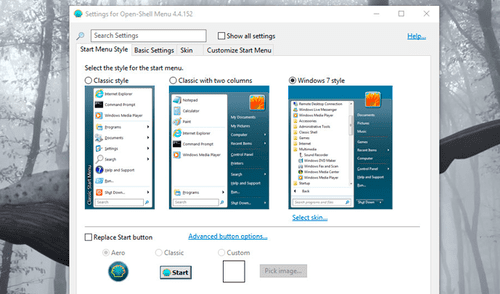
Los cambios en la interfaz de Windows, a través de los años, han sido diversos, pero algunos quedaron grabados en el usuario promedio por lo icónico y útil que llegaron a ser. Un buen ejemplo es el clásico menú de inicio de W95 que, gracias a una sencilla herramienta gratuita, puede regresar a tu escritorio con Windows 10. ¿Te interesa saber cómo? Aquí revelamos todos los pasos.
Se trata de un pequeña aplicación llamada Open-Shell que de por sí recuerda a uno de los programas más reconocidos para personalizar Windows: Classic Shell que no recibe actualizaciones desde 2017.
Para los que conocen Classic Shell, esta nueva alternativa no les resultará extraña, ya que funciona casi de forma idéntica. Solo con algunas pequeñas diferencias clave: es gratis, se encuentra en constante mejora y su código es abierto, lo que implica que muchos desarrolladores continúan enfocados en perfeccionar la experiencia.
Open-Shell está disponible para Windows 10, 8.1, 8 y 7, pero su mayor sentido recae en mantener activa la librería de temas, botones, tutoriales y demás elementos que se crearon para Classic Shell a través de los años.
Descargar y usar Open-Shell para personalizar Windows 10 es un proceso sumamente sencillo, solo basta acceder a su repositorio en Github y descargar el último lanzamiento. Para lograrlo, sigue estos pasos:
- Ingresa al Github de Open Shell a través de este enlace.
- Ubica el último lanzamiento en Latest Releases y descarga el ejecutable.
- Si deseas más opciones de personalización, puedes descargar el archivo Symbols (necesitarás 7zip para desempaquetarlo).
- Instala Open Shell y luego dale click al botón de inicio en Windows 10.
- Te aparecerá una ventana con los distintos cambios que puedes realizar con un solo clic. Entre ellos se encuentran diferentes estilos y el tipo de botón de menú inicio.
- Si quieres seleccionar temas, puedes acceder a la pestaña Skins y probar el que más te acomode.
- Finalmente, también puedes utilizar la pestaña Basic Settings de la aplicación para ocultar tu nombre o foto de usuario y otros elementos del menú.
Windows, últimas noticias:
Lo más visto
¿Cómo descubrir si un contacto usa WhatsApp Plus? Así podrás detectarlo en cuestión de segundos






Cineplanet
Cineplanet: 2 Entradas 2D + 2 Bebidas Grandes + Pop corn gigante. Lunes a Domingo
PRECIO
S/ 47.90
Perulandia
Perulandia Full Day + Piscinas + S/. 35 de Vale de Consumo + Perusaurus y más.
PRECIO
S/ 49.90
La Bistecca
Buffet Almuerzo o Cena + Postres + 1 Bebida ( Ice Tea ) en cualquiera de sus 4 locales
PRECIO
S/ 85.90
Flying Squirrel Parque de Inflables
Flying Squirrel: Full Day, 60 o 120 minutos según elijas en sus 3 locales
PRECIO
S/ 21.90
VACILANDIA PARK
Vacilandia Park: Full Day para niños, adultos o pack familiar, incluye alimentación.
PRECIO
S/ 19.90