Google Chrome: ¿Cómo poner un GIF personalizado en mi pantalla de inicio? [VIDEO]
Personaliza por completo esa pantalla de inicio que ves casi todos los días. Conoce aquí como agregar tu sello a Google Chrome con una simple animación.
- ¿Tienes que hacer una videollamada de trabajo o estudio? Aprende cómo programar y unirte a Google Meet gratis
- ¿Qué pasa si envuelves un celular en papel aluminio? Experto explica por qué ladrones recurren a esta efectiva técnica
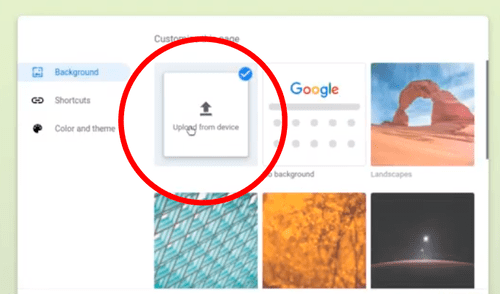
Google Chrome sigue siendo uno de los navegadores de Internet para PC o laptop más usados en el mundo —y también para Android y iPhone— pese al éxito que sigue experimentando Microsoft Edge. Lo bueno de la aplicación de Google es que tiene un truco que nos permite personalizarlo a gusto y hasta colocar una animación GIF en la pantalla de inicio ¿Sabías cómo hacerlo? Te lo explicamos así.
Si eres de los que usa Google Chrome todos los días tanto en tu centro de labores como en tu hogar, este método te vendrá a bien pues puede reducir la monotonía de tu navegador cada vez que abres una nueva pestaña o lo abres cada mañana.
TE RECOMENDAMOS
OLLANTA HUMALA EN VIVO RESPONDE Y LA TRAMPA DE LÓPEZ ALIAGA | SIN GUION CON ROSA MARÍA PALACIOS
Lo mejor es que puedes elegir entre una inmensa cantidad de GIFS animados disponibles gratuitamente en la web para colocar en tu página ‘Home’ de Google Chrome. Incluso, puedes crear tus propias animaciones con la herramienta que tengas a la mano como Photoshop o alguna app de Android o iPhone.
Cómo personalizar la página de inicio en Google Chrome
Si quieres cambiar el estilo de Google Chrome y darle vida a esa página de inicio, tan solo sigue estos pasos:
- Busca el GIF que quieras que aparezca en tu pantalla de inicio. Si lo encontraste en la web, dale clic derecho y selecciona ‘Guardar cómo’.
- En la ventana emergente, elige una ubicación de tu PC o laptop
- Antes de guardarle, agrega “.PNG” al final del nombre del archivo, justo después de la última letra y sin dejar espacio
- Despliega la lista de Formato y asegúrate de que diga “Todos los archivos” y no GIF
- En Google Chrome, abre una nueva pestaña
- Dale clic a la opción del bolígrafo que dice ‘Personalizar’ (justo en la esquina inferior derecha)
- Pulsa la opción ‘Subir desde el dispositivo’
- Busca el GIF que guardaste como PNG
- Listo, tu GIF aparecerá animado en tu página de inicio de Google Chrome
Ahora, cada vez que abras una nueva pestaña, verás una animación graciosa, tierna o con el estilo que hayas elegido para hacer más amenas tus sesiones de trabajo o de navegación en Google Chrome.
Recuerda que este es solo uno de los trucos para aprovechar a Google Chrome en su máximo potencial. Si eres usuario de laptop, puedes optar por activar el modo oscuro y ahorrar mucha más batería.
Recetas
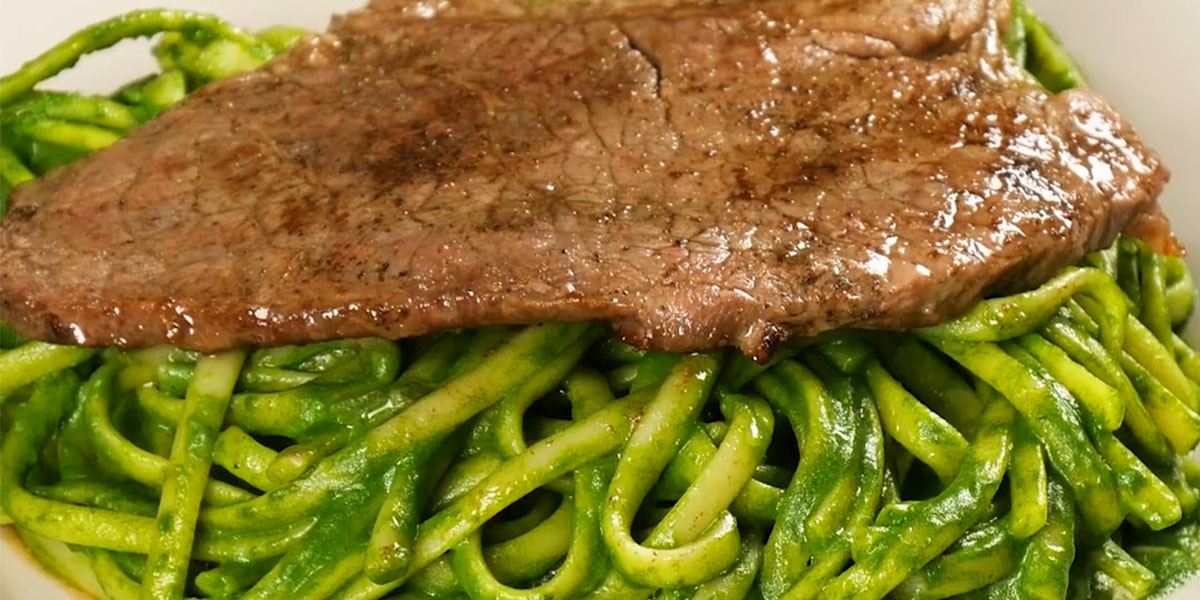
Tallarines verdes peruanos: receta clásica deliciosa (VIDEO)

Cómo preparar un arroz con pollo tradicional riquísimo (VIDEO)

Sudado de pescado (VIDEO)
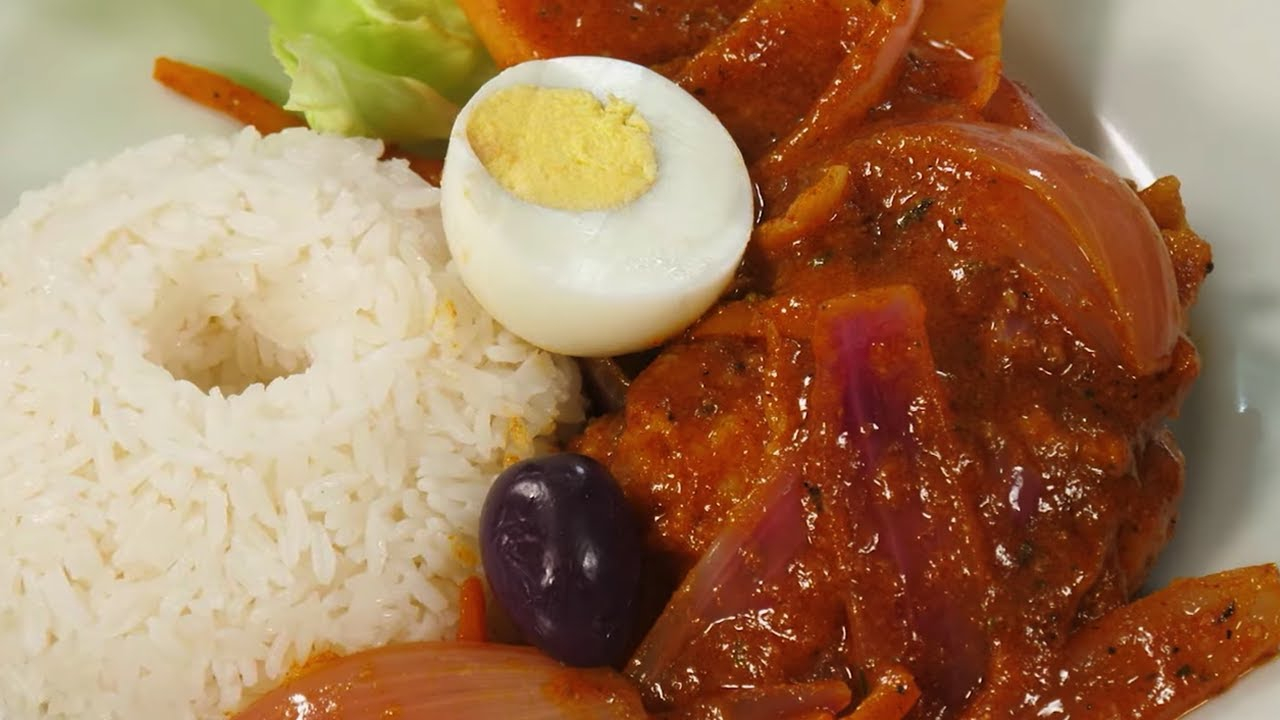
Escabeche de pollo receta: fácil y buenazo (VIDEO)
Ofertas

La Bistecca
Buffet Almuerzo o Cena + Postre + 1 Bebida (Ice Tea )en sus 4 locales
PRECIO
S/ 85.90
Cinemark
Cinemark: 2 Entradas + 2 gaseosas + cancha grande o mediana según elijas (validación ONLINE o física)
PRECIO
S/ 45.90La Bistecca
Buffet Almuerzo o Cena + Postre + 1 Bebida (Ice Tea )en sus 4 locales
PRECIO
S/ 85.90
Paradox Park
Paradox Park: Parque inmersivo donde Roma, Egipto y Grecia cobran vida con juegos, shows, etc
PRECIO
S/ 89.00