¿Tienes un Smart TV? Así puedes saber si tu televisor reproduce contenido en 4K o en HD
No todos los televisores inteligentes son iguales, y es importante saber si tu Smart TV es capaz de reproducir contenido en 4K o si está limitado a HD. Aquí te explicamos cómo averiguarlo de forma rápida y sencila.
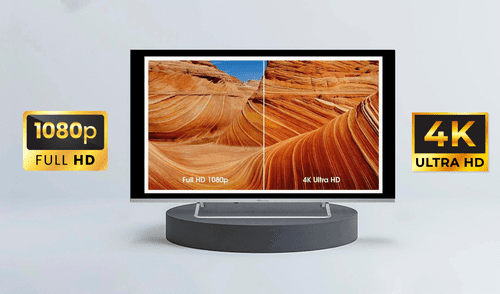
Con la llegada de los Smart TV, el acceso a plataformas de streaming, aplicaciones y contenido en alta definición se ha convertido en algo esencial en los hogares. Sin embargo, la tecnología avanza tan rápido que es fácil perderse entre las especificaciones técnicas de estos dispositivos. La resolución de la pantalla se destaca como un factor clave para disfrutar de una experiencia visual de calidad. Pero, ¿cómo podemos saber si nuestro televisor es capaz de reproducir contenido en 4K o si está limitado a la alta definición (HD)?
La resolución 4K, también conocida como Ultra Alta Definición (UHD), ofrece una calidad de imagen cuatro veces superior a la de la alta definición estándar (HD). Aunque muchos ya están familiarizados con este término, no todos los usuarios conocen las capacidades reales de sus televisores. Esta falta de información puede llevar a la suscripción a servicios de streaming premium que no se aprovechan al máximo si el dispositivo no es compatible con dicha resolución. En ese sentido, te mostramos tres métodos efectivos para comprobar si tu Smart TV reproduce contenido en 4K o HD.
Verifica la configuración de tu Smart TV
Uno de los métodos más directos para verificar si tu Smart TV es compatible con 4K es acceder a la configuración del dispositivo. Todos los televisores inteligentes, independientemente de la marca o el sistema operativo que utilicen, cuentan con un menú de ajustes donde se pueden encontrar detalles sobre la resolución de la pantalla. Para acceder a esta información, deberás navegar a las secciones denominadas ‘Imagen’, ‘Pantalla’ o algo similar.
- ¿Cómo convertir tu Smart TV en un karaoke? Podrás usar tu celular como un micrófono
- ¿Posees un Smart TV? Averigua la distancia ideal que debe haber entre tu televisor y el router
Una vez dentro de estas secciones, busca opciones relacionadas con la calidad de la imagen. En muchos casos, la resolución de la pantalla se indicará claramente. Si ves que está configurada en 3840 x 2160 píxeles, entonces tu televisor está listo para reproducir contenido en 4K. Si, por el contrario, la resolución máxima que aparece es 1920 x 1080 píxeles, entonces tu dispositivo solo soporta HD.
Usa un teclado externo
Otro método útil para descubrir si tu televisor soporta 4K es utilizar un teclado externo. Muchos televisores inteligentes permiten la conexión de dispositivos externos, como teclados, a través de Bluetooth o puertos USB. Al conectar un teclado, puedes acceder a funciones adicionales que te brindarán más información sobre las capacidades de tu televisor.
Una vez conectado el teclado, presiona la tecla ‘F4’. Esta acción te llevará a un menú donde se mostrará información detallada sobre el dispositivo, incluida la resolución de pantalla. Este método será útil si no logras encontrar la información en el menú de configuración estándar de tu Smart TV.
Comprueba a través de una plataforma de streaming
Si después de probar los métodos anteriores aún tienes dudas, las plataformas de streaming pueden ofrecerte la confirmación final sobre la capacidad de tu Smart TV para reproducir en 4K. Servicios como Netflix, Disney+ y Max ofrecen contenido en Ultra Alta Definición. Sin embargo, para que este contenido se reproduzca en 4K, no solo necesitas una conexión a internet adecuada, sino también un televisor que soporte esta resolución.
Para realizar la comprobación, selecciona un título disponible en resolución 4K en una de estas plataformas. Mientras se reproduce, busca un ícono o indicador en la pantalla que confirme la resolución en la que se está emitiendo el contenido. Si ves un ícono que dice 'UHD' o '4K', significa que tu televisor está mostrando el contenido en la máxima calidad posible. Si no aparece este indicador, es probable que tu dispositivo no sea compatible con 4K, y en este caso, podrías considerar cambiar a un plan HD más económico.
Lo más visto






Cineplanet
Cineplanet: 2 Entradas 2D + 2 Bebidas Grandes + Pop corn gigante. Lunes a Domingo
PRECIO
S/ 47.90
Perulandia
Perulandia Full Day + Piscinas + S/. 35 de Vale de Consumo + Perusaurus y más.
PRECIO
S/ 49.90
La Bistecca
Buffet Almuerzo o Cena + Postres + 1 Bebida ( Ice Tea ) en cualquiera de sus 4 locales
PRECIO
S/ 85.90
Flying Squirrel Parque de Inflables
Flying Squirrel: Full Day, 60 o 120 minutos según elijas en sus 3 locales
PRECIO
S/ 21.90
VACILANDIA PARK
Vacilandia Park: Full Day para niños, adultos o pack familiar, incluye alimentación.
PRECIO
S/ 19.90