¿Quieres aumentar la velocidad de tu Windows 11? Con estos trucos podrás mejorar su rendimiento
Si ya llevas mucho tiempo usando Windows 11 y has notado que el rendimiento ha bajado, entonces puedes probar algunos de estos trucos que pueden solucionar el problema.
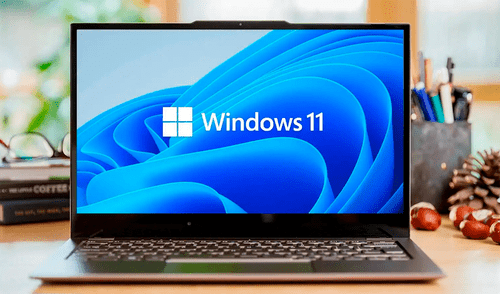
Todo dueño de una computadora de escritorio o portátil siempre quiere que el equipo funcione a la mayor velocidad posible, sobre todo si hablamos de una PC que utiliza Windows 11, la cual viene integrada con Copilot, la inteligencia artificial de Microsoft. Puede suceder que en los primeros meses tu equipo funcione a la mayor velocidad posible y que, con el paso del tiempo, este decaiga. Por ello, en esta nota te explicaremos qué acciones puedes tomar para mejorar el rendimiento de tu PC.
Windows 11 es conocido por ser un sistema operativo bastante estable, con pocos problemas de ralentización e incluso compatible con distintos tipos de hardware y software. Sin embargo, el paso del tiempo puede provocar que presente fallos y problemas que antes no tenía. En este artículo te contaremos cuáles son las señales a las que debes estar alerta y qué medidas correctivas puedes tomar para que tu PC vuelva a tener un rendimiento óptimo.
¿Cómo puedo saber si mi computadora está funcionando mal?
Por lo general, todo equipo nuevo funciona en su estado más óptimo. Sin embargo, no siempre será así, porque con el uso constante se irá llenando de programas y distintos tipos de archivos, lo que puede desencadenar en un descenso del rendimiento de la PC. La señal más clara que puedes notar es que las aplicaciones se cierran sin motivo aparente o ya no funcionan con la misma velocidad que antes.
Si ese es tu caso, entonces el rendimiento de tu PC no se encuentra en su estado más óptimo. Antes de pensar en comprar un nuevo equipo, primero debes probar algunas soluciones prácticas que todo usuario puede realizar. A continuación, detallamos algunas soluciones prácticas que todo usuario puede realizar:
Deshabilita programas que se ejecuten al prender tu PC
Existen muchas aplicaciones que se configuran de manera automática para ejecutarse apenas se enciende el equipo. Esto consume recursos de la computadora que pueden ralentizar el rendimiento inicial. En principio, con unos pocos programas, esto no debería suponer un problema. Sin embargo, si son varias las aplicaciones que se ejecutan al iniciar Windows, entonces deberías considerar desactivar las menos importantes. Para hacerlo, sigue los siguientes pasos:
- Dirígete a la pestaña llamada "Inicio" y escribe "Aplicaciones de inicio".
- Allí podrás ver las aplicaciones que se ejecutan apenas enciendas tu equipo. Para desactivarlas, presiona sobre el interruptor que aparece a la derecha de los programas que se inician de manera automática.
Desinstala programas innecesarios
Hay usuarios que suelen instalar programas para probar si cumplen con alguna necesidad que tienen. A veces no es el caso y los dejan almacenados en el equipo por mucho tiempo. Lo malo de esa práctica es que algunos de ellos pueden ejecutar acciones en segundo plano, lo que consume recursos de manera innecesaria, ya que no los utilizaremos. Por esa razón, es mejor desinstalarlos para mejorar el rendimiento del equipo. Puedes hacerlo siguiendo los siguientes pasos:
- Abre el menú de "Inicio" y en el buscador escribe "Agregar o quitar programas".
- Una vez que ingreses allí, te aparecerán todas las aplicaciones que has instalado en tu PC. Revisa cada una ella e identifica las que ya no necesitas.
- haz clic en los tres puntos que aparecen a la derecha y selecciona "Desinstalar". Algunos programas tienen pasos extras que deberás seguir para completar el proceso de eliminación.
Desactiva los efectos visuales
Windows 11 incluye una gran variedad de efectos visuales para mejorar la experiencia del usuario, aunque suelen consumir recursos que pueden terminar por afectar el rendimiento de la PC. Por ello, desactivarlos puede ser una buena opción para mejorar el estado del equipo. Si quieres hacerlo, sigue los siguientes pasos:
- Dirígete al menú "Inicio" y escribe "Ajustar la apariencia y rendimiento de Windows".
- Se abrirá una ventana que te ubicará en la pestaña "Efectos visuales".
- Debajo aparecerán 4 tipos de configuraciones y deberás seleccionar "Ajustar para obtener el mejor rendimiento".
Con todos estas acciones, el rendimiento de tu Windows 11 mejorará. De esta manera, tu experiencia general usando tu PC será mucho más rápida y fluida.
Lo más visto






Cineplanet
Cineplanet: 2 Entradas 2D + 2 Bebidas Grandes + Pop corn gigante. Lunes a Domingo
PRECIO
S/ 47.90
Perulandia
Perulandia Full Day + Piscinas + S/. 35 de Vale de Consumo + Perusaurus y más.
PRECIO
S/ 49.90
La Bistecca
Buffet Almuerzo o Cena + Postres + 1 Bebida ( Ice Tea ) en cualquiera de sus 4 locales
PRECIO
S/ 85.90
Flying Squirrel Parque de Inflables
Flying Squirrel: Full Day, 60 o 120 minutos según elijas en sus 3 locales
PRECIO
S/ 21.90
VACILANDIA PARK
Vacilandia Park: Full Day para niños, adultos o pack familiar, incluye alimentación.
PRECIO
S/ 19.90