WhatsApp: ¿cómo restaurar todas las conversaciones en dispositivos Android y Apple?
Si perdiste alguna conversación importante en WhatsApp y no sabes cómo recuperarla, aquí te enseñamos el método nativo para lograrlo, tanto en Android como en iOS.
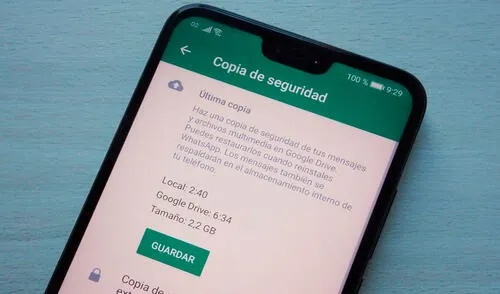
Si eres usuario acérrimo de WhatsApp, habrás notado que muchas veces las conversaciones en la aplicación se suelen refundir o perder. Lo más trágico es que muchos de estos chats pueden tener información importante, ya sea de trabajo o de estudios. Si alguna vez te ha pasado que has perdido alguna de estas conversaciones, tranquilo; aquí te enseñaremos los pasos para recuperarlas.
Se trata de un método nativo de WhatsApp llamado copia de seguridad. Para hacerlo, no necesitas pagar ni descargar alguna app de terceros, pues lo único importante es que cuentes con la versión de la app más reciente, al igual que la de tu sistema operativo correspondiente. A continuación, te dejamos la guía de pasos para cada sistema.
¿Cómo restaurar todas las conversaciones en Apple?
- Verifica que exista una copia de seguridad de iCloud a partir de esta ruta: WhatsApp > configuración > chats > copia de seguridad de chat.
- Si puedes ver la última copia, elimina WhatsApp del viejo teléfono e instala la app en el nuevo.
- Después de haber verificado tu número de teléfono, sigue las indicaciones para restaurar su historial de chats.
- Recuerda iniciar sesión con el ID de Apple que utilizas para poder accederá iCloud. Es por ello que iCloud Drive deberá estar activado.
¿Cómo restaurar todas las conversaciones en Android?
- Primero asegúrate de que su dispositivo esté vinculado a la cuenta de Google en la que se guardó su copia de seguridad.
- Ahora instala y abre WhatsApp, y posteriormente verifica tu número.
- Toca en ‘restaurar’ cuando se te solicite restaurar tus chats y medios desde Google Drive.
- Cuando el proceso se haya completado, toca ‘siguiente’.
- Listo. Tus chats se mostrarán una vez que se complete la iniciación.
- Finalmente, WhatsApp continuará restaurando el resto de tus archivos multimedia.
Lo más visto

Tallarines verdes peruanos: receta clásica deliciosa (VIDEO)

Cómo preparar un arroz con pollo tradicional riquísimo (VIDEO)

Sudado de pescado (VIDEO)

Escabeche de pollo receta: fácil y buenazo (VIDEO)

Paradox Park
Paradox Park: Parque inmersivo donde Roma, Egipto y Grecia cobran vida con juegos, shows, etc
PRECIO
S/ 89.00
Flying Squirrel Parque de Inflables
Flying Squirrel: Full Day, 60 o 120 minutos según elijas en Jockey Plaza, San Miguel e Independencia.
PRECIO
S/ 21.90
Fun Jungle
Fun Jungle: Full Day o 60 minutos según elijas en los Inflables en El Defby y Parque de la Amistad
PRECIO
S/ 28.90
Cineplanet
Cineplanet: 2 Entradas 2D + 2 Bebidas Grandes + Pop corn gigante. Lunes a Domingo
PRECIO
S/ 47.90
Perulandia
Perulandia Full Day + Piscinas + S/. 35 de VALE DE CONSUMO + Perusaurus y más.
PRECIO
S/ 42.90