¿Usas Google Fotos? Así puedes recuperar mucho espacio sin tener que eliminar ningún archivo
¿Sin espacio en Google Fotos? Con la ayuda de este truco, podrás conseguir más capacidad de almacenamiento, ideal para guardar más imágenes y videos. Te mostramos.
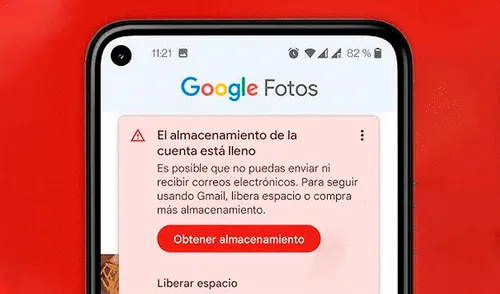
Si eres dueño de un celular de Samsung, Xiaomi, Motorola, Honor, Oppo, Vivo, Realme, entre otra marca que usa Android como sistema operativo, seguro habrás visto que la aplicación Google Fotos viene preinstalada por defecto. Aunque la mayoría de personas le saca provecho a esta app, hay muchos que no saben para qué sirve y cuáles son todas sus funciones. ¿Eres uno de ellos? Esto puede interesarte.
¿Qué es Google Fotos?
Google Fotos es una plataforma de almacenamiento en la nube que nos permite guardar los archivos multimedia (imágenes y videos) que tengamos en nuestro teléfono, tablet o computadora. En la actualidad, los usuarios de Android disponen de 15 GB de capacidad totalmente gratis. Para muchos, este espacio es más que suficiente para que guarden toda su su información.
No obstante, para algunos usuarios, los 15 GB de Google Fotos es insuficiente. Para obtener más capacidad de almacenamiento, existen tres alternativas. La primera es pagando una suscripción de Google One (S/ 6.49 al mes) que les brinda 100 GB de espacio, junto a otos beneficios. La otra opción es usar plataformas similares, como OneDrive, Dropbox, iCloud, entre otras.
Quizás no lo sepas, pero estas plataformas de almacenamiento permiten que los usuarios almacenen varios gigabytes de información de forma gratuita. Si instalas más de una en tu teléfono, podrás tener 5 o 6 GB adicionales. Finalmente, la última opción consiste en recuperar espacio en la plataforma de Google. Vale resaltar que no será necesario eliminar ningún archivo.
WhatsApp presenta función para convertir los audios en texto: adiós a las notas de voz muy largas
¿Cómo recuperar espacio en Google Fotos sin eliminar nada?
Aunque no lo creas, muchas personas guardan de forma incorrecta sus archivos en Google Fotos, lo que ocasiona que se ocupe más espacio del que se debería. Por suerte, existe una opción que te hará recuperar almacenamiento en la nube. Lo mejor de este truco es que no necesitas instalar ninguna app extraña y tampoco borrar fotos o videos muy pesados.
Según detalla El Androide Libre, un portal especializado en tecnología, Google Fotos posee una sección llamada "Calidad de la copia de seguridad" que, por lo general, guarda las fotos en su calidad original. Es decir, si tomaste una fotografía a máxima resolución o grabaste un video en 4K, ambos archivos se guardarán en esa calidad, ocupando un espacio considerable en la nube.
Lo que debemos hacer es elegir la opción de ahorro de Google Fotos. De esta manera, todos los archivos que almacenemos se comprimirán y ocuparán menos espacio. Aunque este proceso afectará ligeramente la calidad de las imágenes y los videos, será prácticamente imperceptible. A continuación, te vamos a enseñar los pasos para activar esta función:
- Entra a Google Fotos
- Pulsa tu foto de perfil, ubicada en la esquina superior derecha de la pantalla
- Ingresa a la opción Configuración de Fotos. Luego accede a Copia de seguridad
- Presiona la sección Calidad de la copia de seguridad
- Verás las dos opciones: Calidad original y Ahorro de almacenamiento
- Tendrás que elegir la segunda opción
Otras funciones de Google Fotos
Vale resaltar que Google Fotos no solo sirve para guardar tus fotografías y videos. Pocos saben que esta plataforma de almacenamiento tiene opciones que son muy interesantes. Una de ellas es el 'Borrador mágico' que nos permite eliminar personas (u objetos) indeseados que aparecen en la imagen. Basta con elegir la opción y sombrear el área a eliminar. En segundos, nos aparecerá el resultado.
Lo más visto






Cineplanet
Cineplanet: 2 Entradas 2D + 2 Bebidas Grandes + Pop corn gigante. Lunes a Domingo
PRECIO
S/ 47.90
Perulandia
Perulandia Full Day + Piscinas + S/. 35 de Vale de Consumo + Perusaurus y más.
PRECIO
S/ 49.90
La Bistecca
Buffet Almuerzo o Cena + Postres + 1 Bebida ( Ice Tea ) en cualquiera de sus 4 locales
PRECIO
S/ 85.90
Flying Squirrel Parque de Inflables
Flying Squirrel: Full Day, 60 o 120 minutos según elijas en sus 3 locales
PRECIO
S/ 21.90
VACILANDIA PARK
Vacilandia Park: Full Day para niños, adultos o pack familiar, incluye alimentación.
PRECIO
S/ 19.90