¿Cómo simular llamadas falsas en tu teléfono para salir de situaciones molestas o riesgosas?
Gracias a estas herramientas, disponibles en Android y en iPhone, podrás evitar estar en contacto con personas indeseadas o abandonar ambientes incómodos fácilmente.
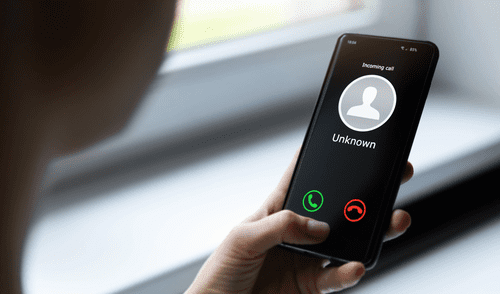
Es probable que en algún momento te hayas encontrado en una situación donde no sientes comodidad alguna, ya sea por las personas que te rodean o por el propio ambiente. Para esos casos, uno espera que algún conocido te ayude para que abandones el escenario con un pretexto razonable, pero puede suceder que no hay nadie cerca a quien puedas recurrir y no se te ocurre qué hacer. Por ese motivo, en esta nota te enseñaremos cómo utilizar tu celular para salir de situaciones riesgosas o molestas.
La solución recae en tu propio teléfono, con el cual vas a poder gestionar una aplicación capaz de realizar llamadas que se ven como reales. Además de la simulación, se te permitirá contestarlas, para que parezca que se trata de la función nativa de tu smartphone y nadie sospeche de ti.
¿Cómo simular llamadas en Android?
Existen diversas aplicaciones en la Play Store capaces de cumplir dicho cometido, pero en este caso nos centraremos en la denominada como “Llamada falsa-broma”. La herramienta permite que uno active la llamada simulada, la cual puede ser personalizable para que el número y el nombre de quién supuestamente te llama se vea más realista. Estas son las opciones que se te presentarán y que puedes modificar a tu gusto:
- Llamador: podrás configurar el nombre de la persona, su número de teléfono y la imagen.
- Llama ahora: al tocar la opción la llamada se producirá en ese mismo instante, con los datos establecidos previamente.
- Programar: con la opción puedes elegir que la llamada simulada se realice en los siguientes 10 segundos, 30 segundos o 1 minuto.
- Personaje: podrás escoger entre varios personajes predefinidos como “policía”, “pizza”, “novia”, “mamá” y “novio”.
- Tono de llamada: se te permite seleccionar es el tono de llamada a simular.
- Voz: es posible reproducir un audio que grabaste previamente o que descargaste para simular que dialogas con alguien más.
¿Cómo simular en tu iPhone?
En tu smartphone de Apple puedes replicar el mismo efecto con la app “Fake Call”. Al descargarla en tu equipo, encontrarás estas alternativas de personalización:
- Hora: establece la fecha y hora en la que desees que suene la llamada.
- Llamador: escribe el nombre de quien supuestamente te llama y elige su foto.
- Tono y vibración: se te permitirá elegir un tono de llamada.
- Sonidos: vas a poder agregar un audio para simular que estás conversando con alguien.
Como debes haber notado, hay aplicaciones para ambos tipos de sistemas operativos móviles y además de ello son muy realistas, así que podrás salir de más de un apuro sin tantas complicaciones.
¿Cómo limpiar los altavoces de tu smartphone si les cayó agua?
Uno de los problemas más serios que puede suceder con un smartphone —así como con cualquier otro dispositivo— es la presencia de líquidos como el agua dentro de él. Aunque hay casos en los que el daño ya es irreparable, muchos otros pueden ser solucionados por algo tan sencillo como un software de la tienda de Android.
¿Puede una app limpiar el agua de tu celular Android o iPhone? La respuesta es depende y varía de acuerdo al resultado que queramos obtener. Uno de los daños más comunes que producen los líquidos en los smartphones es el mal funcionamiento de los altavoces.
¿Cómo pasar internet del celular a la laptop sin cable USB?
Tanto un teléfono Android como un iPhone puede compartir internet de tu teléfono a la laptop sin tener que recurrir a un cable USB. Para hacerlo, solo debes seguir estos pasos:
- Ve a los ajustes en tu teléfono móvil
- Pulsa sobre conexiones inalámbricas y redes
- A continuación, presiona sobre anclaje y zona wi-fi o comparatir internet (iPhone)
- Selecciona zona wi-fi portátil
- Configura un nombre y una contraseña para
Lo más visto






Cineplanet
Cineplanet: 2 Entradas 2D + 2 Bebidas Grandes + Pop corn gigante. Lunes a Domingo
PRECIO
S/ 47.90
Perulandia
Perulandia Full Day + Piscinas + S/. 35 de Vale de Consumo + Perusaurus y más.
PRECIO
S/ 49.90
La Bistecca
Buffet Almuerzo o Cena + Postres + 1 Bebida ( Ice Tea ) en cualquiera de sus 4 locales
PRECIO
S/ 85.90
Flying Squirrel Parque de Inflables
Flying Squirrel: Full Day, 60 o 120 minutos según elijas en sus 3 locales
PRECIO
S/ 21.90
VACILANDIA PARK
Vacilandia Park: Full Day para niños, adultos o pack familiar, incluye alimentación.
PRECIO
S/ 19.90