¿Cómo acceder a la beta de Photoshop y probar su nueva función 'Relleno generativo'?
Gracias a la inteligencia artificial (IA), los usuarios de Photoshop ahora pueden generar objetos, cambiar fondos, alargar imágenes, entre otras opciones, en cuestión de segundos.
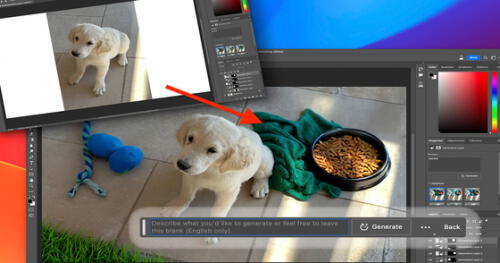
Adobe acaba de lanzar una beta de Photoshop que incluye una función que está causando furor en las redes sociales. Se trata del 'Relleno generativo', una opción que los usuarios podrán utilizar para agregar, eliminar o modificar los objetos de una imagen, tan solo escribiendo un texto como indicación. ¿Quieres saber cómo probar esta nueva herramienta? Aquí te enseñamos.
En su página web, la compañía estadounidense afirma que la beta está disponible para todos los usuarios de Photoshop que tengan una licencia. Para activarla, solo tendrán que entrar a la aplicación Creative Cloud, luego acceder a la pestaña Aplicaciones Beta. Ahí se encontrará la versión de prueba que podrás instalar tranquilamente en tu PC de escritorio o laptop.
¿Qué puede hacer el 'Relleno generativo' de Photoshop?
1. Generar objetos
Para generar un objeto en la imagen, deberás seleccionar un área, dar clic derecho y elegir 'Relleno generativo'. Aparecerá un pequeño recuadro en el que deberás escribir (en inglés) lo que deseas añadir. Por ejemplo, si tienes la imagen de un gran paisaje, puedes seleccionarlo y, al medio, colocar una casa de campo. Photoshop te dará a elegir entre varias imágenes, selecciona la que más te guste.
2. Generar fondos
Como su nombre lo indica, podrás cambiar el fondo de cualquier imagen que tengas. Imagina que tienes la foto de una mujer posando en la Plaza de Armas de Lima, puedes hacer que parezca que estuvo en Machu Picchu, por ejemplo. Para ello, solo tienes que seleccionar a la persona, luego pulsar la opción invertir y finalmente emplear el relleno generativo.
3. Ampliar imágenes
Con la herramienta 'Recortes' de Photoshop, primero tendrás que aumentar el tamaño de una imagen (de forma horizontal o vertical). Una vez que el lienzo sea más grande, selecciona las partes vacías y procede a utilizar el relleno generativo que Adobe acaba de incluir.
4. Quitar objetos
Si una persona, animal o cosa se coló en una fotografía, puedes eliminarla en cuestión de segundos. Tan solo selecciónala y procede a ordenarle a Photoshop que la borre. La imagen tendrá un resultado impecable, como si hubiera sido tomada sin lo que sacaste.
Lo más visto






Cineplanet
Cineplanet: 2 Entradas 2D + 2 Bebidas Grandes + Pop corn gigante. Lunes a Domingo
PRECIO
S/ 47.90
Perulandia
Perulandia Full Day + Piscinas + S/. 35 de Vale de Consumo + Perusaurus y más.
PRECIO
S/ 49.90
La Bistecca
Buffet Almuerzo o Cena + Postres + 1 Bebida ( Ice Tea ) en cualquiera de sus 4 locales
PRECIO
S/ 85.90
Flying Squirrel Parque de Inflables
Flying Squirrel: Full Day, 60 o 120 minutos según elijas en sus 3 locales
PRECIO
S/ 21.90
VACILANDIA PARK
Vacilandia Park: Full Day para niños, adultos o pack familiar, incluye alimentación.
PRECIO
S/ 19.90