¿Cómo firmar un documento PDF con tu teléfono sin tener que imprimirlo y luego escanearlo?
Ya no tienes que imprimir, firmar y escanear. Te enseñamos a agregar tu rúbrica en cualquier documento PDF, solo debes tener un teléfono Android o iPhone.
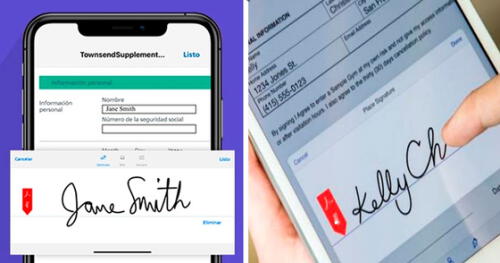
¿Recibiste un PDF y quieren que lo firmes? La mayoría de personas imprime el documento, añade su firma y luego lo escanea para devolverlo. Aunque es una opción válida, puede tardar mucho tiempo, incluso llegar a ser costoso, en caso no tengas una impresora o escáner. Por suerte, existe un truco para que agregues tu rúbrica en estos archivos desde tu teléfono o tablet. Aquí vamos a enseñarte.
Actualmente, existen muchas aplicaciones (algunas gratuitas y otras de paga) que brindan la posibilidad de firmar documentos. El problema con estas apps es que, muchas de ellas, abusan de los anuncios o son difíciles de utilizar. Para facilitar la vida de los usuarios, la compañía estadounidense Adobe (creadores del PDF) decidieron lanzar su propio software exclusivo para dispositivos móviles.
¿Hackearon el Facebook de Mark Zuckerberg? El misterioso mensaje que escribió y luego borró
Adobe Fill & Sign, como se llama esta aplicación, se encuentra disponible en Play Store y App Store, tiendas oficiales de Android y iOS, respectivamente. A diferencia de otras apps que puedas encontrar, esta es fácil de utilizar y muy segura, por lo que no debes preocuparte que venga infectada con un virus o malware que termine robando la información personal de tu teléfono inteligente o tablet.
¿Cómo firmar un PDF desde tu Android o iOS?
- Instala Adobe Fill & Sign y otórgale los permisos para su correcto funcionamiento.
- Accede a la aplicación y pulsa el ícono con forma de pluma.
- Elige la opción 'crear firma'.
- Con tu dedo (o stylus) deberás hacer tu firma en la pantalla de tu dispositivo.
- Cuando te salga bien, guarda la imagen para usarla en futuros documentos.
- Ingresa al PDF que desees firmar y pulsa el ícono de pluma.
- Añade la firma en el lugar correspondiente.
Eso sería todo. Adobe Fill & Sign permite guardar el documento PDF firmado o enviarlo directamente a través de otras plataformas. Para eso, tendrás que pulsar el ícono de tres puntos (ubicado en la esquina superior derecha) y elegir Telegram, WhatsApp, Gmail, Messenger u otra app de mensajería que tengas instalada en tu dispositivo Android o iOS.
Lo más visto
'Advertencia de datos': Así puedes desactivar la insistente notificación de tu teléfono Android
¿Por qué tu teléfono no reconoce el cable de tu cargador o no aumenta la batería como debería?
¿Qué le pasó a Nextel? La empresa de telecomunicaciones que tuvo mucha popularidad en el Perú






Cineplanet
Cineplanet: 2 Entradas 2D + 2 Bebidas Grandes + Pop corn gigante. Lunes a Domingo
PRECIO
S/ 47.90
Perulandia
Perulandia Full Day + Piscinas + S/. 35 de Vale de Consumo + Perusaurus y más.
PRECIO
S/ 49.90
La Bistecca
Buffet Almuerzo o Cena + Postres + 1 Bebida ( Ice Tea ) en cualquiera de sus 4 locales
PRECIO
S/ 85.90
Flying Squirrel Parque de Inflables
Flying Squirrel: Full Day, 60 o 120 minutos según elijas en sus 3 locales
PRECIO
S/ 21.90
VACILANDIA PARK
Vacilandia Park: Full Day para niños, adultos o pack familiar, incluye alimentación.
PRECIO
S/ 19.90