Android: ¿cómo reducir el consumo de batería de tu smartphone por medio de Google Play?
Con estos tips podrás actualizar tus servicios de Google Play sin que se consuma en exceso la energía de tu smartphone.
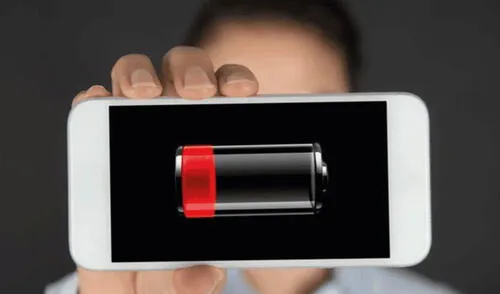
Los smartphones, a diferencia de los iPhone, no se caracterizan por tener un excelente consumo de batería en los diferentes equipos que se ofertan en el mercado. Por ello, cuando es hora de comprar un nuevo modelo, los usuarios suelen priorizar teléfonos que tengan un rendimiento potente, para poder pasar más tiempo sin necesidad de conectarlo a un cargador.
Si bien este elemento es vital y puede funcionar mejor dependiendo de qué modelo sea, existen programas o aplicaciones que, sin darnos cuenta, ‘jalan’ constantemente batería a nuestro celular. Uno de ellos es Google Play, la cual, al ser una app de sistema que no se puede desinstalar, por lo que resulta más complicado detener el gasto excesivo de energía de sus diferentes servicios.
No obstante, existen algunos trucos que puedes tomar en cuenta para que la aplicación no limite tu batería y puedas dar más tiempo de vida a tu dispositivo Android. Usa alguna de las siguientes opciones para poder reducir el consumo de batería:
- Reinicia tu Android
Por más simple que suene, antes de ver las demás opciones, recomendamos seguir este primer paso, ya que suele ser la manera más práctica para poder analizar si el celular tiene un consumo anómalo de energía o si alguna aplicación era la que estaba jalando más batería que alguna otra.
- Cierra la ejecución de los servicios de Google Play
Ingresa a los ajustes de tu Android, donde encontrarás el menú de apps. Luego, selecciona ‘Mostrar apps de sistema’ y busca los servicios de Google Play. Finalmente, entra a los ajustes o configuraciones de ese apartado para pulsar en ‘Forzar detención’.
Los servicios se iniciarán de nuevo, por lo que deberás dejar pasar un tiempo para comprobar si la batería ha dejado de drenarse de manera excesiva.
- Actualiza tus servicios de Google Play
Google Play, al ser una aplicación pre instalada del sistema Android, se actualiza en todos los móviles sin avisar, aunque no siempre notifica que tengas la última versión, por lo que deberás ingresar a la tienda virtual para hacerlo manualmente. Las actualizaciones corrigen ciertas fallas en cuanto al consumo de batería, memoria, RAM, etc.
Alexa Echo: ¿cómo activar y aprovechar los modos secretos del asistente virtual?
Súper Alexa
Con tan solo decir la frase “Alexa, activa el modo súper Alexa”, el asistente te avisará que estás activando un modo súper secreto y te pedirá el código de activación, el cual es “Alexa, arriba, arriba, abajo, abajo, izquierda, derecha, izquierda, derecha, B, A, start”. No obstante, este modo se trata de una broma que el dispositivo tiene disponible.
Modos familiares
Este es uno de los modos más divertidos del dispositivo, ya que se trata de replicar la identidad de varios miembros de nuestra familia, como por ejemplo: el modo madre, donde suelta varias frases típicas de las mamás; modo bebé, con el que escucharás a Alexa llorando como si fuera un infante; modo niño, que retrata a un niño berrinchudo que se queja; modo adolescente, el cual hace que el asistente diga comentarios con doble sentido, y más. El modo se activa diciendo la frase “modo familiar”; posteriormente, deberás decir el modo de cada familiar que te hemos mencionado recientemente.
Modo autodestrucción
En este modo, Alexa te mencionará que sí lo hará, pero con la confianza que lo detendrás en el último momento. Cabe decir que este modo, al igual que el modo Súper Alexa, no es más que una broma, por lo que no tienes que preocuparte de que tu dispositivo con Alexa integrado explotará o algo por el estilo, le puedes hacer travesuras a tus amigos. El modo se activa diciendo la frase “Alexa, Modo autodestrucción”.
Lo más visto






Cineplanet
Cineplanet: 2 Entradas 2D + 2 Bebidas Grandes + Pop corn gigante. Lunes a Domingo
PRECIO
S/ 47.90
Perulandia
Perulandia Full Day + Piscinas + S/. 35 de Vale de Consumo + Perusaurus y más.
PRECIO
S/ 49.90
La Bistecca
Buffet Almuerzo o Cena + Postres + 1 Bebida ( Ice Tea ) en cualquiera de sus 4 locales
PRECIO
S/ 85.90
Flying Squirrel Parque de Inflables
Flying Squirrel: Full Day, 60 o 120 minutos según elijas en sus 3 locales
PRECIO
S/ 21.90
VACILANDIA PARK
Vacilandia Park: Full Day para niños, adultos o pack familiar, incluye alimentación.
PRECIO
S/ 19.90