Google Chrome: ¿cómo utilizar WhatsApp, Telegram y Messenger en una misma pestaña?
Sigue estos pasos y podrás tener tus aplicaciones favoritas en una sola pestaña desde Google Chrome.
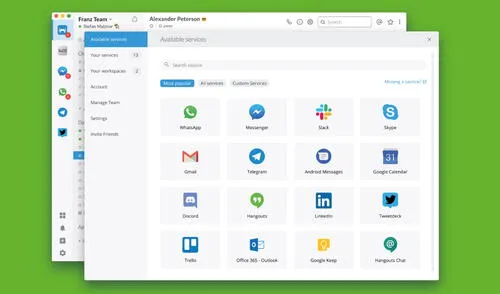
Las aplicaciones móviles tienen la ventaja de que pueden usarse también en la PC, y viceversa, otorgando al usuario la posibilidad de poder ingresar casi desde cualquier plataforma para poder seguir operando de manera regular. En el caso de las apps de mensajería, cuando una se abre en los navegadores, deben distribuirse las pestañas para poder tener el control de cada una.
Redes sociales como WhatsApp, Telegram y Messenger son de las más usadas por la comunidad en la actualidad, aunque si se usan todas al mismo tiempo, puede resultar tedioso tener que estar abriendo y seleccionando cada apartado. Por ello, Google Chrome ha desarrollado una extensión con la que puedes englobar todas estos espacios digitales en una sola pestaña.
En esta nota, te explicaremos el paso a paso para poder utilizar este útil truco en Chrome y que puedas acoplar tus apps favoritas de manera más dinámica y sencilla.
Guía sencilla para tener tus apps favoritas en una sola pestaña
- Lo primero que debes hacer es descargar desde la Chrome Web Store la extensión Multi Chat - Messenger for WhatsApp. Puedes hacerlo desde este enlace.
- Una vez instalada la extensión, tendrás que pulsar en el ícono del rompecabezas que se ubica en la parte superior derecha de tu navegador Google Chrome.
- Ya en este apartado, harás click en la denominada Multi Chat - Messenger for WhatsApp, para luego apretar el símbolo de tres puntos verticales del lado derecho.
- Se desplegarán algunas opciones, de las cuales seleccionarás Fijar.
- Luego, en la parte superior derecha saldrá un nuevo ícono de color verde.
- Posteriormente, ingresa normalmente a WhatsApp Web, Telegram y Facebook Messenger.
- Haces click sobre el ícono de la nueva extensión, y automáticamente Google Chrome agrupará todas las plataformas de mensajería abiertas en una sola pestaña.
- Podrás notar que seguiste bien los pasos, si en la parte lateral izquierda se encuentran todas las apps de mensajería, incluyendo algunas adicionales como: Line, WeChat o Hangoust.
- Y listo, para empezar a chatear solo deberás loguearte en cada red social y/o escanear el código QR según pida la plataforma.
Lo más visto






Cineplanet
Cineplanet: 2 Entradas 2D + 2 Bebidas Grandes + Pop corn gigante. Lunes a Domingo
PRECIO
S/ 47.90
Perulandia
Perulandia Full Day + Piscinas + S/. 35 de Vale de Consumo + Perusaurus y más.
PRECIO
S/ 49.90
La Bistecca
Buffet Almuerzo o Cena + Postres + 1 Bebida ( Ice Tea ) en cualquiera de sus 4 locales
PRECIO
S/ 85.90
Flying Squirrel Parque de Inflables
Flying Squirrel: Full Day, 60 o 120 minutos según elijas en sus 3 locales
PRECIO
S/ 21.90
VACILANDIA PARK
Vacilandia Park: Full Day para niños, adultos o pack familiar, incluye alimentación.
PRECIO
S/ 19.90